

Calificar una tarea
Revisa lo que entregó cada estudiante, ponle la nota y déjale una retroalimentación que le ayude a mejorar.
1. Abre las entregas
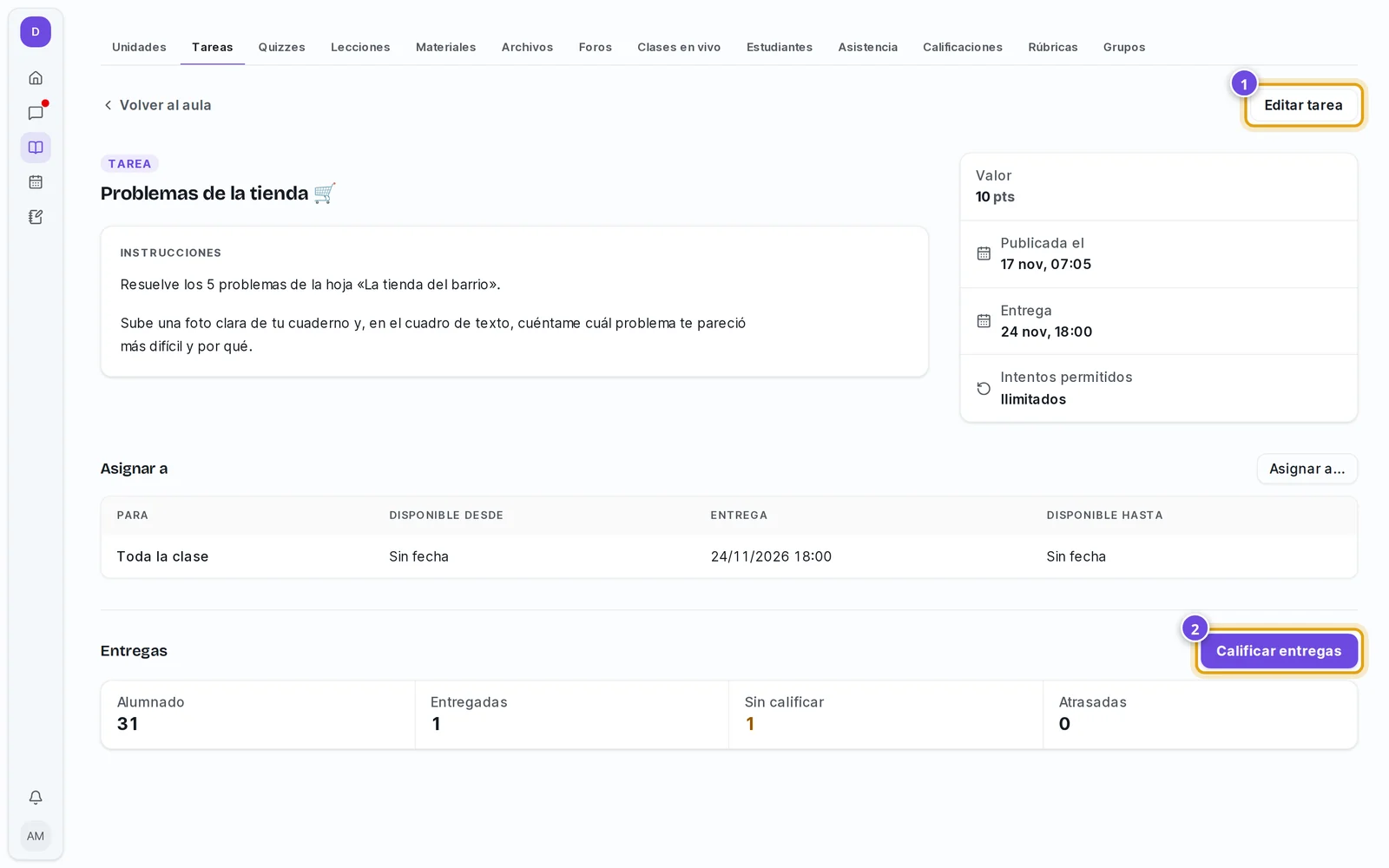
Abre la tarea (desde la pestaña Tareas o desde su unidad) y toca Calificar entregas. Ahí mismo ves el resumen: cuántos estudiantes la tienen, cuántos ya entregaron, cuántas faltan por calificar y cuántas llegaron atrasadas.
2. Elige a quién calificar
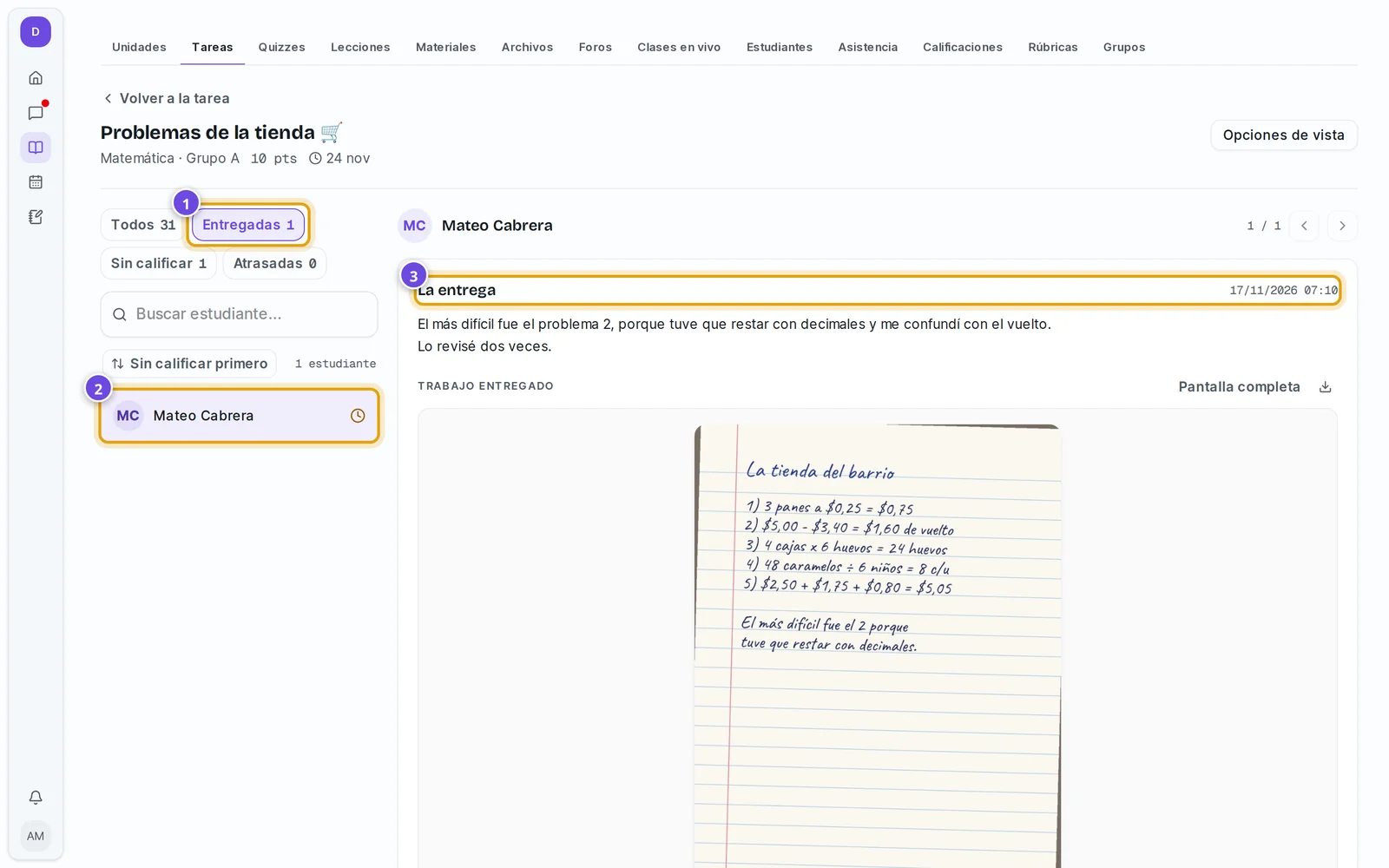
- A la izquierda está tu lista. Usa los filtros Todos, Entregadas, Sin calificar y Atrasadas, o busca por nombre.
- Toca Entregadas para ver solo a quienes ya mandaron algo.
- Al centro ves la entrega: la fecha y hora, lo que escribió y los archivos. Las fotos se ven ahí mismo, con zoom y Pantalla completa, y cada archivo se puede descargar.
- Con las flechas de arriba a la derecha pasas al siguiente estudiante.
3. Pon la nota y la retroalimentación
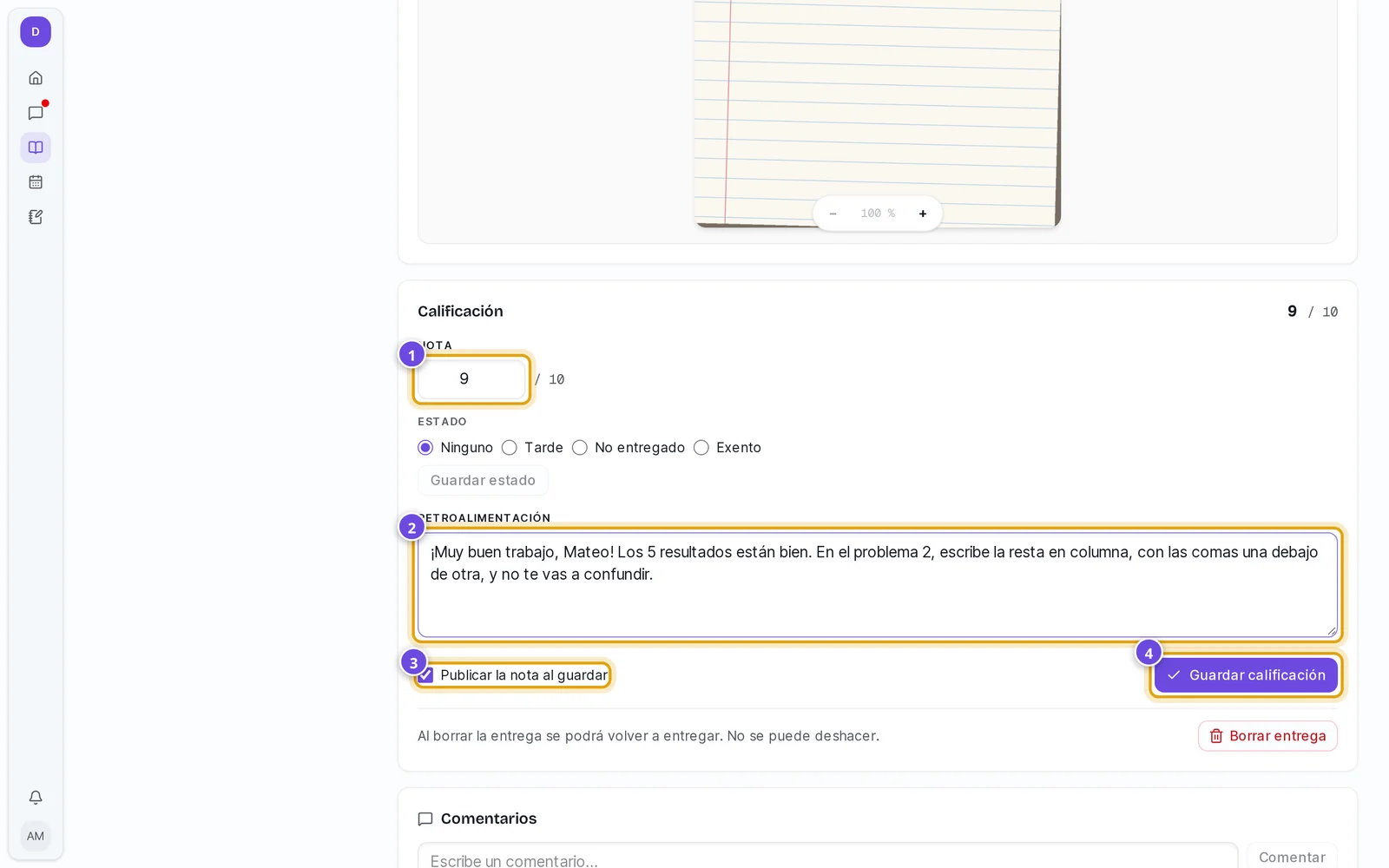
Escribe la nota
Sobre el total de la tarea (por ejemplo, 9 de 10).
Escribe la retroalimentación
Cuéntale qué hizo bien y qué puede hacer para mejorar. Una retroalimentación concreta ayuda más que «¡Muy bien!».
Decide si la nota se ve ya
Con Publicar la nota al guardar marcado, tu estudiante la ve en cuanto guardas. Desmárcalo si prefieres publicar todas las notas juntas más tarde.
Toca «Guardar calificación»
Verás el aviso Nota guardada y publicada. Si te arrepientes, Ocultar nota la vuelve a esconder.
Estado de la entrega
En Estado puedes marcar una entrega como Tarde, No entregado o Exento (no tiene que hacerla), y tocar Guardar estado.
Lo que ve tu estudiante
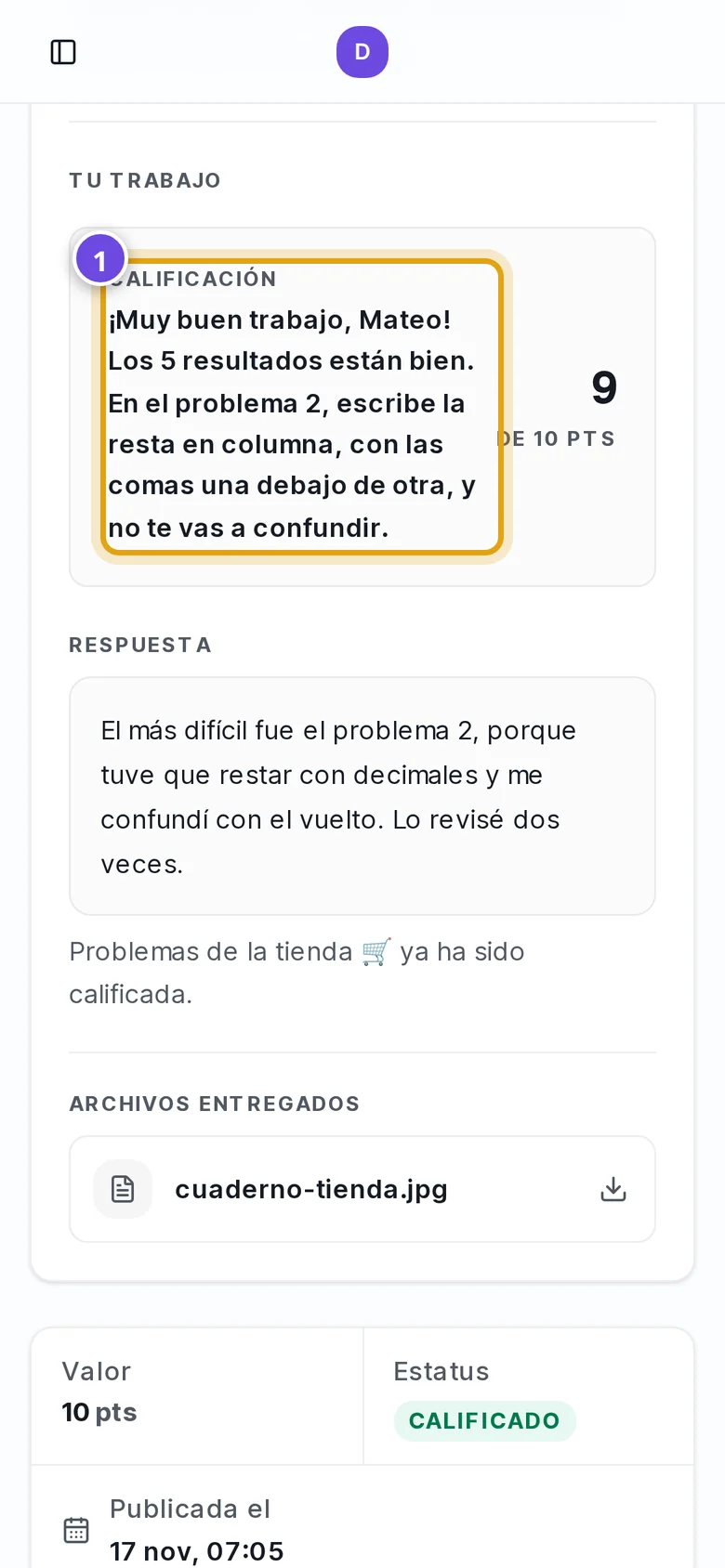
En la tarea, tu estudiante ve su nota y tu retroalimentación, arriba de su respuesta.
Borrar una entrega
Borrar entrega permite que el estudiante vuelva a entregar, pero no se puede deshacer. Úsalo solo si de verdad tiene que empezar de nuevo.