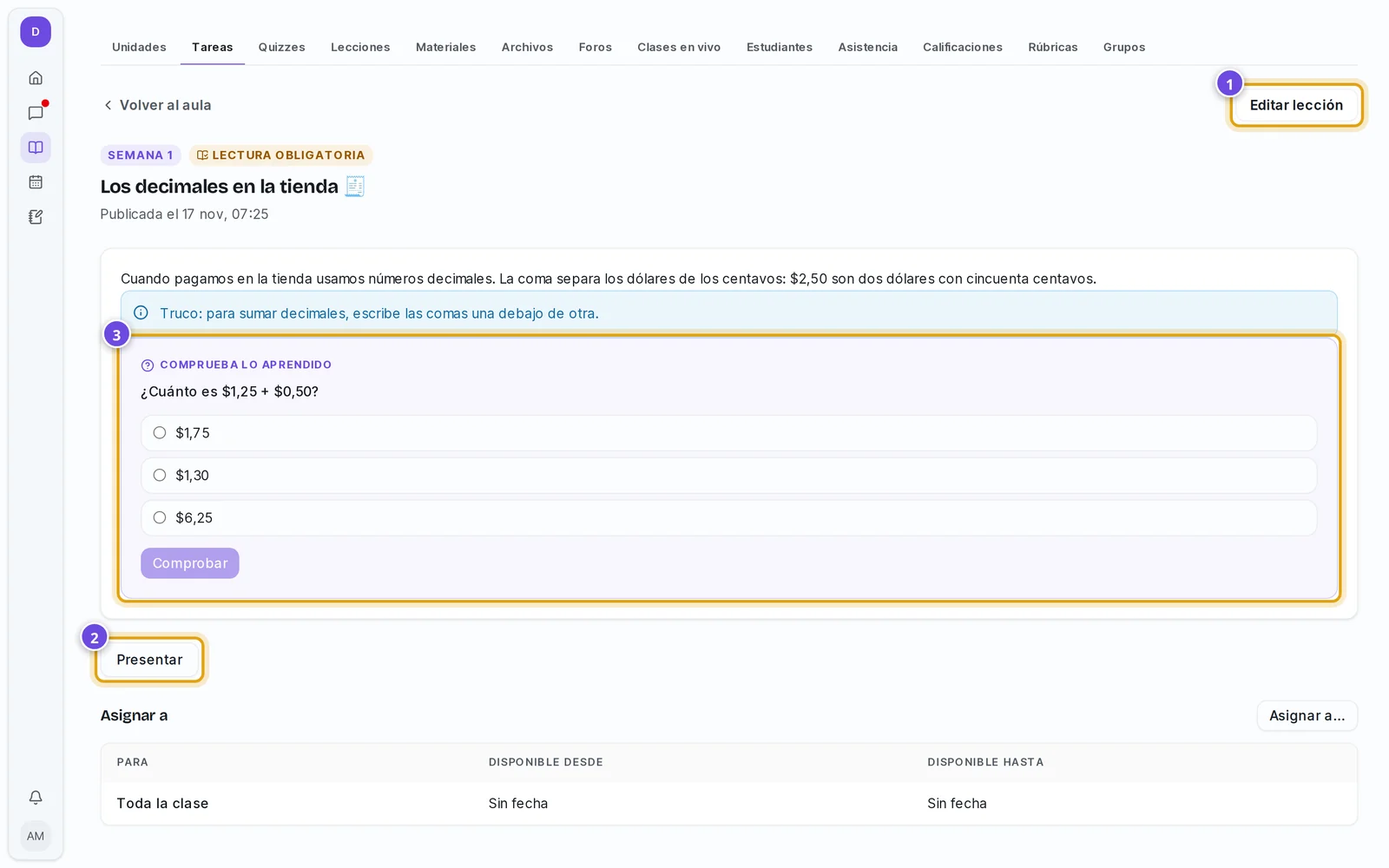

Crear una lección
Arma una lección por bloques (texto, imágenes, audio, avisos y preguntas) y decide si deben leerla para avanzar.
Una lección es una página de contenido para que tus estudiantes lean, miren y practiquen. Puedes ponerle preguntas cortas para comprobar que entendieron e incluso hacer que abra la siguiente unidad.
1. Crea la lección
En la unidad donde va, toca Agregar → Nueva lección (también está en Nuevo, arriba a la derecha).
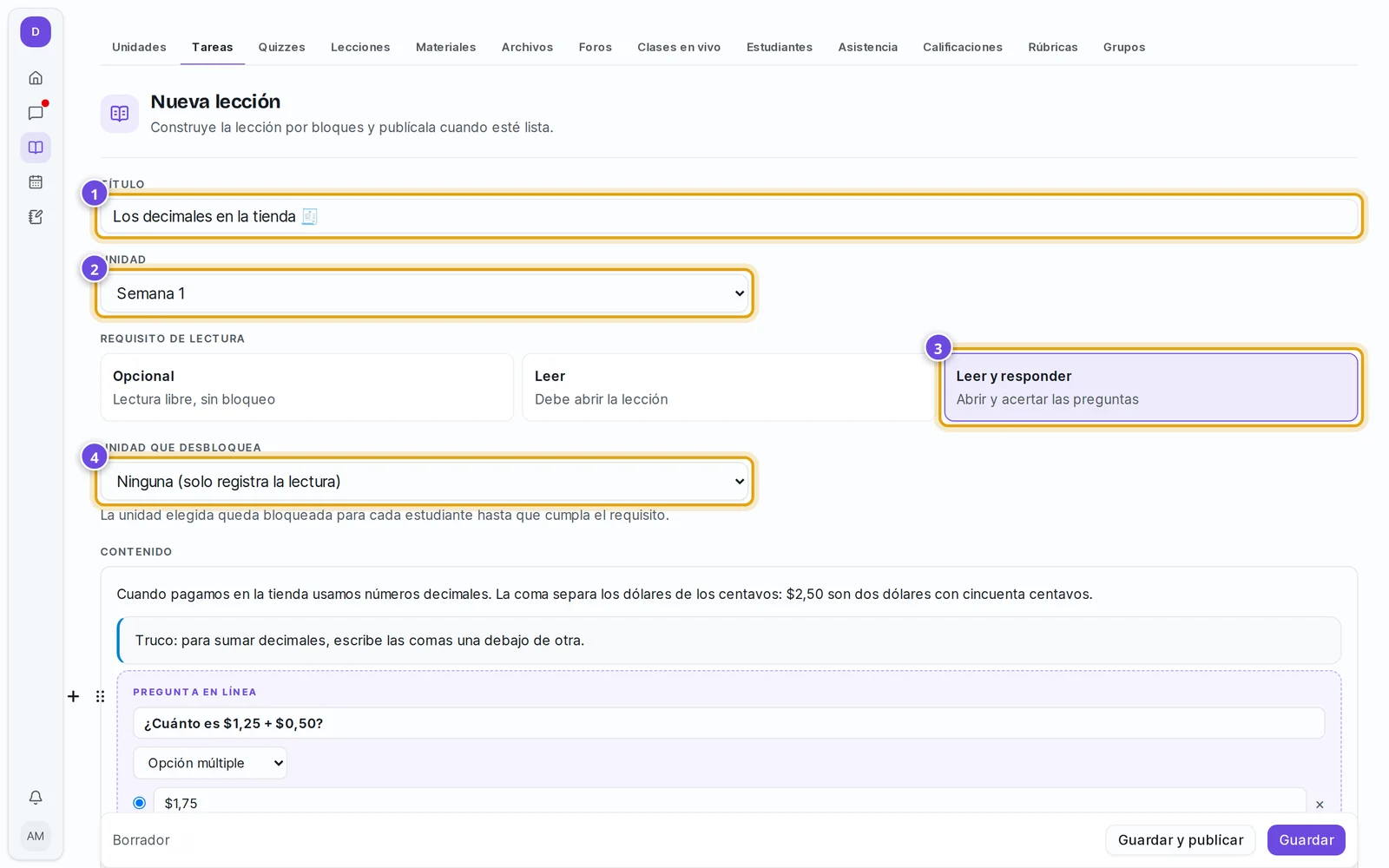
- Título y Unidad: la lección va dentro de una unidad.
- Requisito de lectura:
- Opcional: lectura libre, sin bloqueo.
- Leer: tienen que abrir la lección.
- Leer y responder: tienen que abrirla y acertar sus preguntas.
- Unidad que desbloquea: si eliges una, esa unidad queda bloqueada para cada estudiante hasta que cumpla el requisito. Con Ninguna, EduGUMN solo registra quién leyó.
2. Escribe el contenido por bloques
Escribe directamente en Contenido. Para agregar otro tipo de bloque, toca el + a la izquierda de una línea vacía.
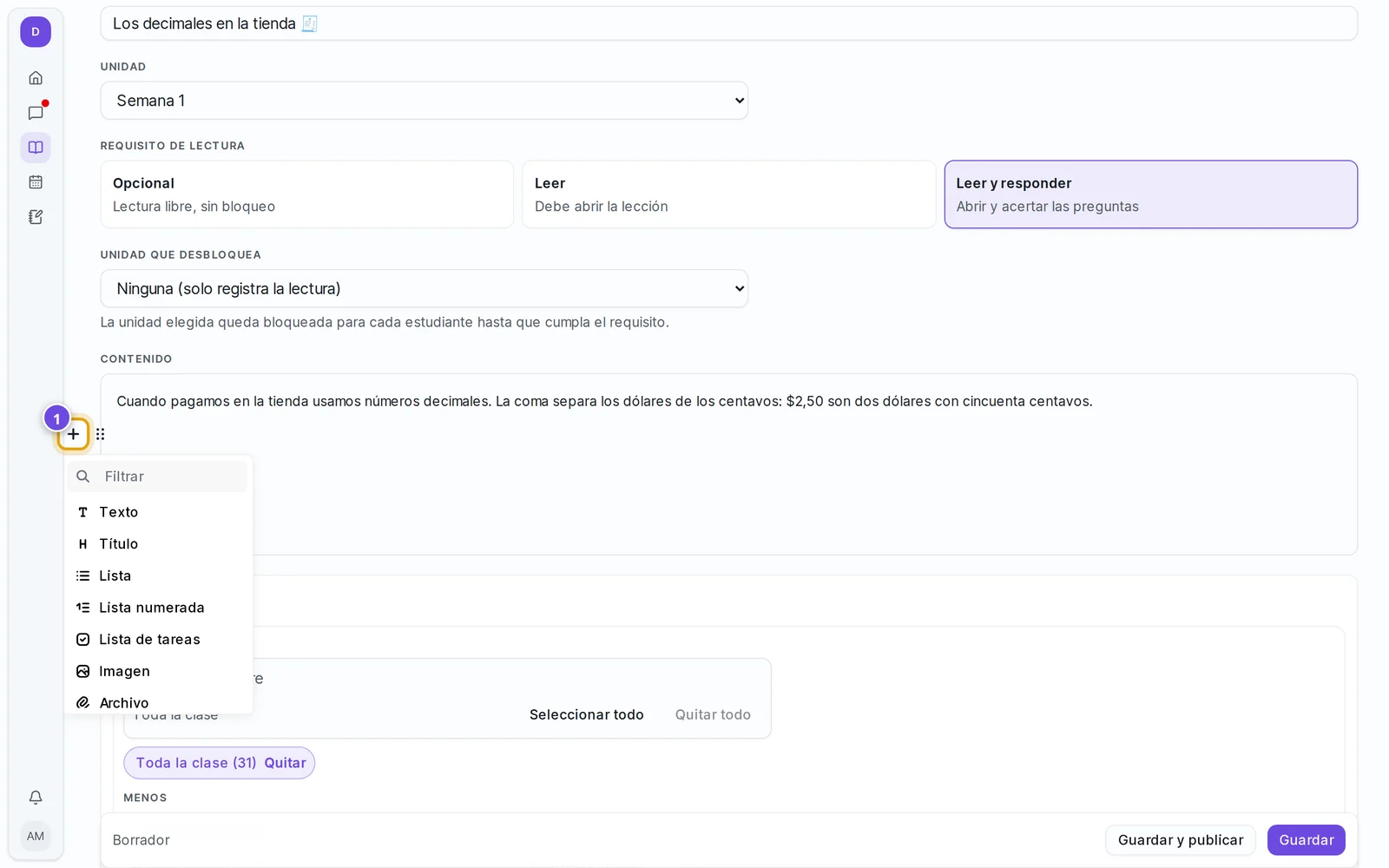
Los bloques disponibles son: Texto, Título, Lista, Lista numerada, Lista de tareas, Imagen, Archivo, Audio, Cita, Código, Tabla, Separador, Llamada (un recuadro de aviso) y Pregunta.
3. Agrega preguntas para comprobar
El bloque Pregunta inserta una pregunta corta dentro de la lección.
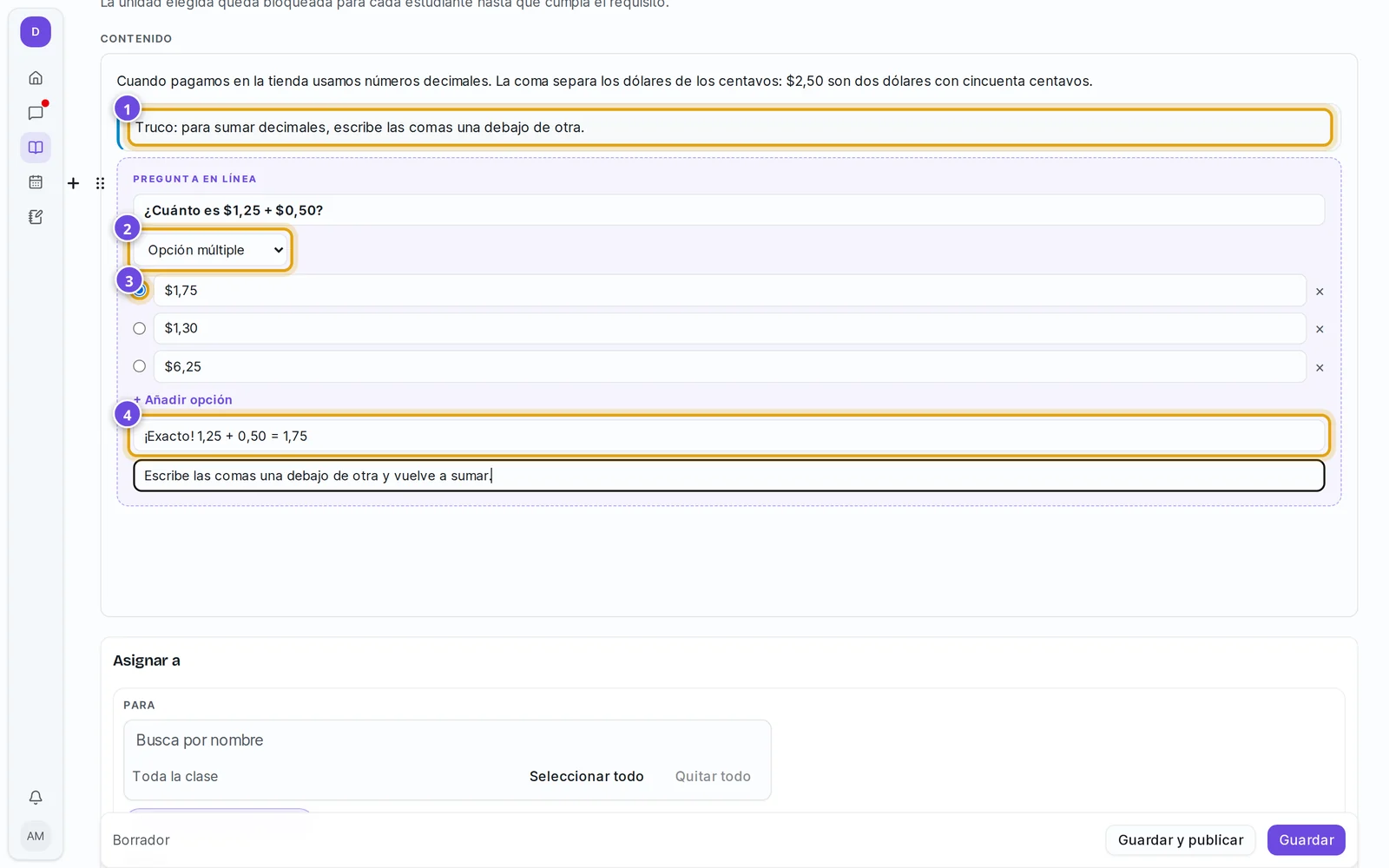
- Tipo: opción múltiple, verdadero o falso, o respuesta corta.
- Marca la opción correcta con el círculo y usa + Añadir opción si necesitas más.
- Mensaje si acierta y Mensaje si falla (opcionales): úsalos para explicar, no solo para felicitar.
Con «Leer y responder»
Tus estudiantes tienen que acertar todas las preguntas de la lección para completarla y desbloquear la unidad que elegiste.
4. Asigna y publica
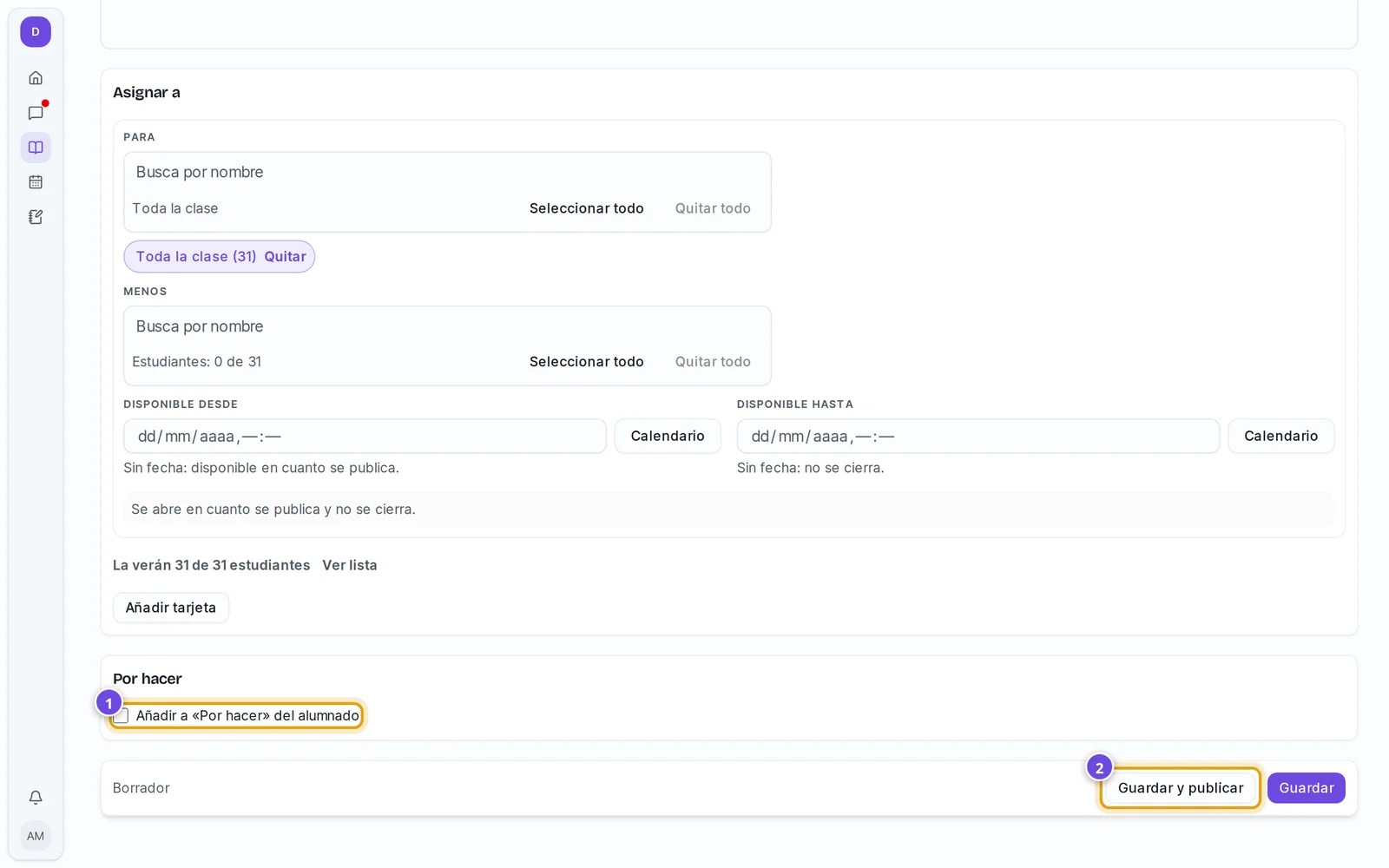
- Asignar a: toda la clase o solo algunos estudiantes, con fechas de disponible desde y hasta (opcionales).
- Por hacer: si lo marcas, la lección aparece en los pendientes de tus estudiantes.
- Guardar la deja en borrador; Guardar y publicar la abre a la clase. Recuerda que la unidad también debe estar publicada.