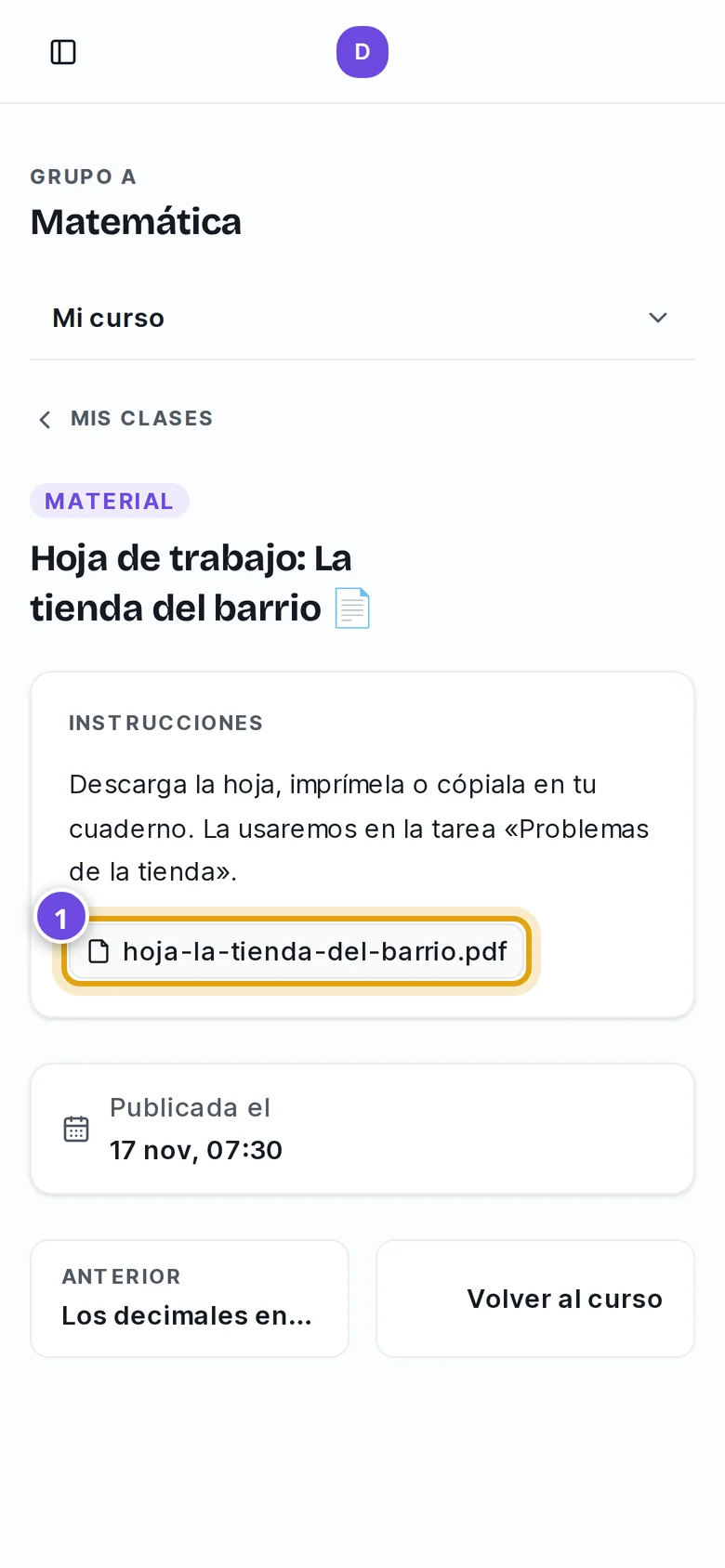

Docentes · LMS
Subir material
Comparte una hoja de trabajo, una lectura o una presentación para consultar. Sin nota y sin entregas.
Un material es contenido para consultar: un PDF, una hoja de trabajo, una presentación o un enlace. No tiene nota ni entregas. Si quieres que te devuelvan un trabajo, crea una tarea.
1. Crea el material
En la unidad, toca Agregar → Subir material (o Nuevo → Subir material).
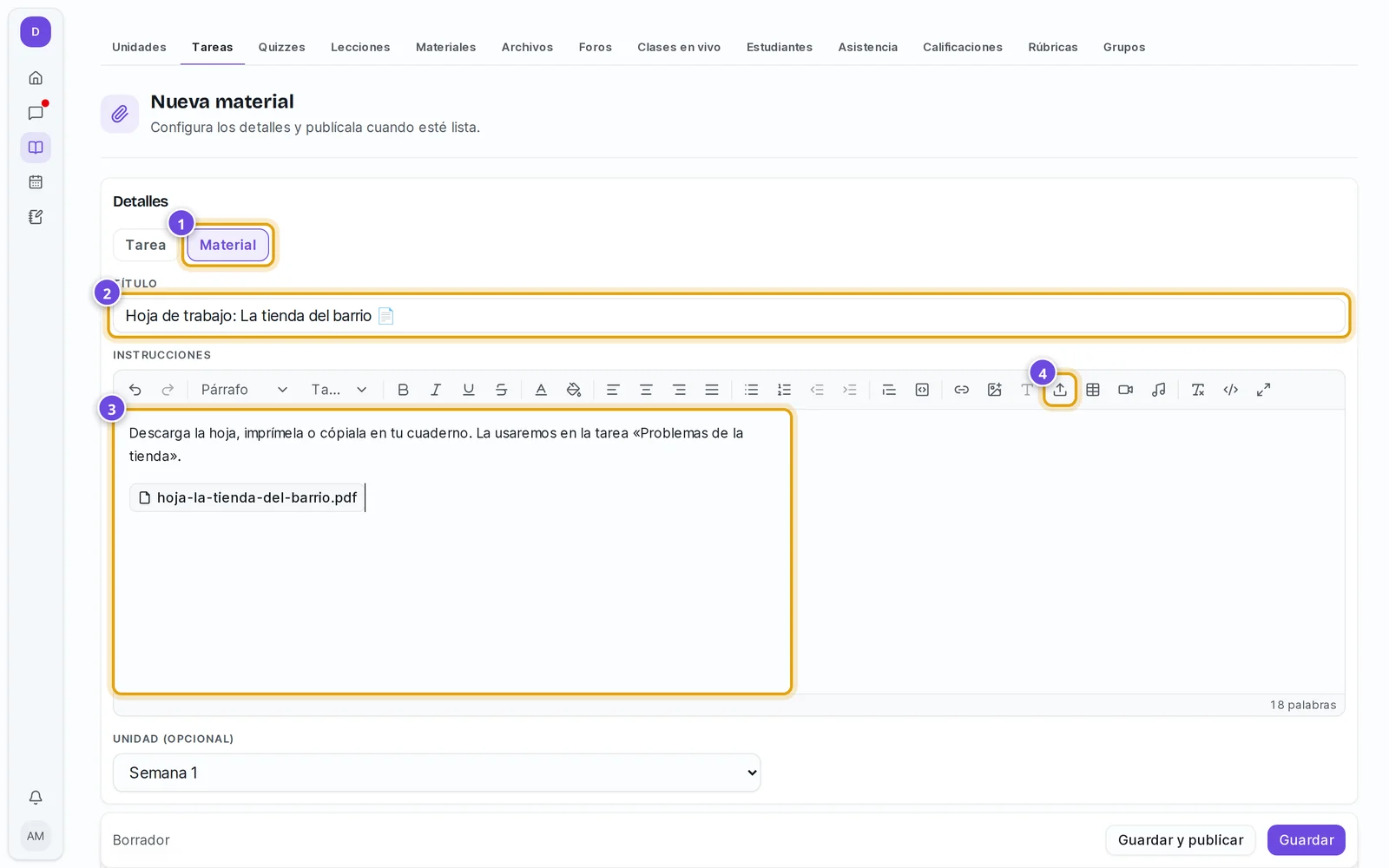
Escribe el título
Que diga qué es: «Hoja de trabajo: La tienda del barrio».
Explica para qué sirve
En Instrucciones, cuenta qué hacer con el material y cuándo lo van a usar.
Adjunta el archivo
Con el botón Subir archivo de la barra subes un PDF, Word, Excel o PowerPoint (máximo 15 MB). El archivo queda como un enlace dentro de las instrucciones. También puedes insertar imágenes, un video o un audio.
2. Asigna y publica
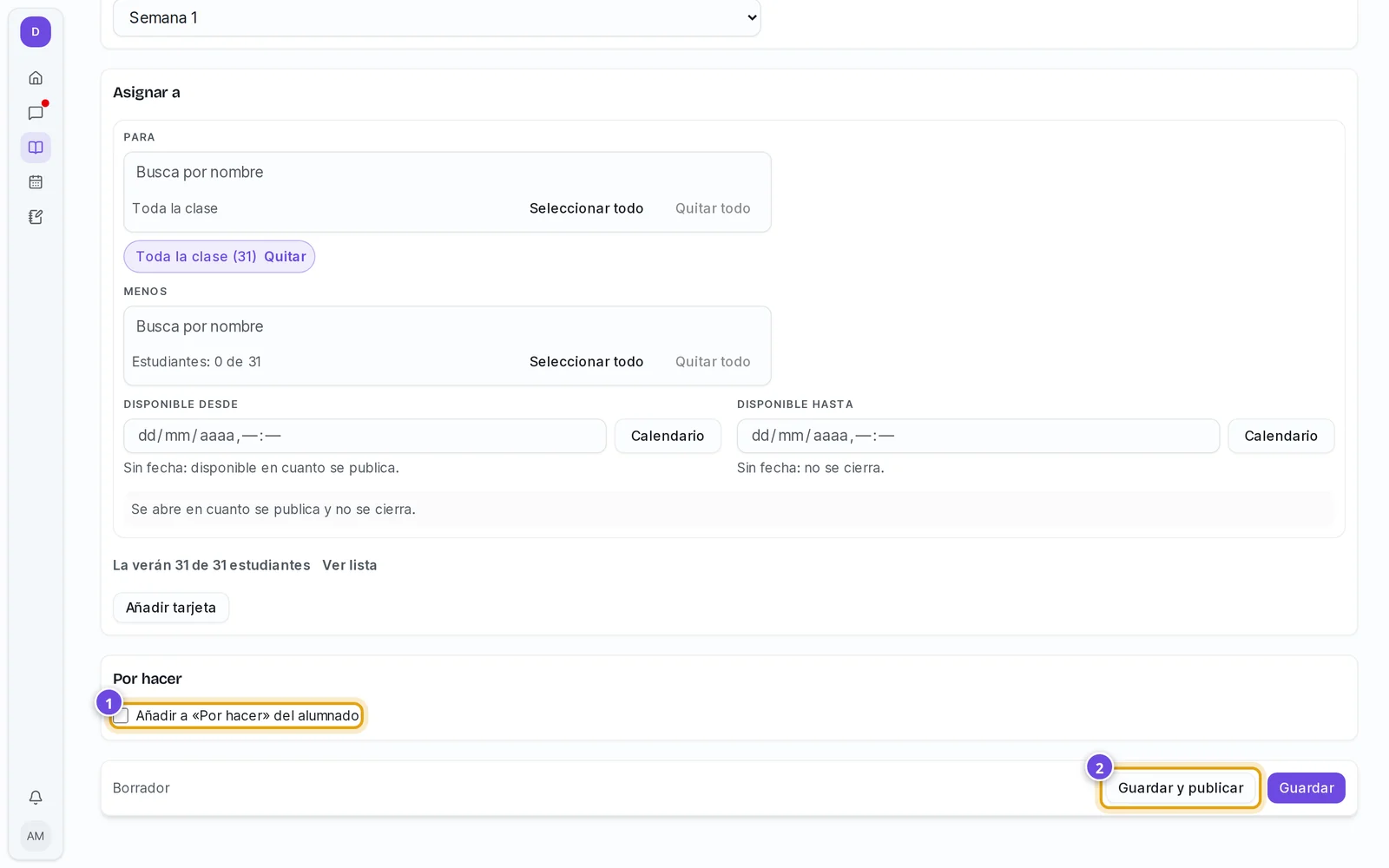
- Asignar a: toda la clase o algunos estudiantes, y desde/hasta cuándo se puede ver.
- Por hacer: márcalo si quieres que lo vean en sus pendientes (por ejemplo, una lectura obligatoria).
- Guardar y publicar: tus estudiantes ya pueden abrirlo y descargar el archivo.