

Organizar el curso en unidades
Crea todas las semanas o parciales de una vez, agrega actividades a cada una y publícalas cuando estén listas.
Una unidad es una carpeta del curso: una semana, un parcial o un tema. Dentro van tus tareas, quizzes, juegos, materiales, foros y lecciones. Tus estudiantes ven el curso ordenado por unidades.
1. Abre el cronograma
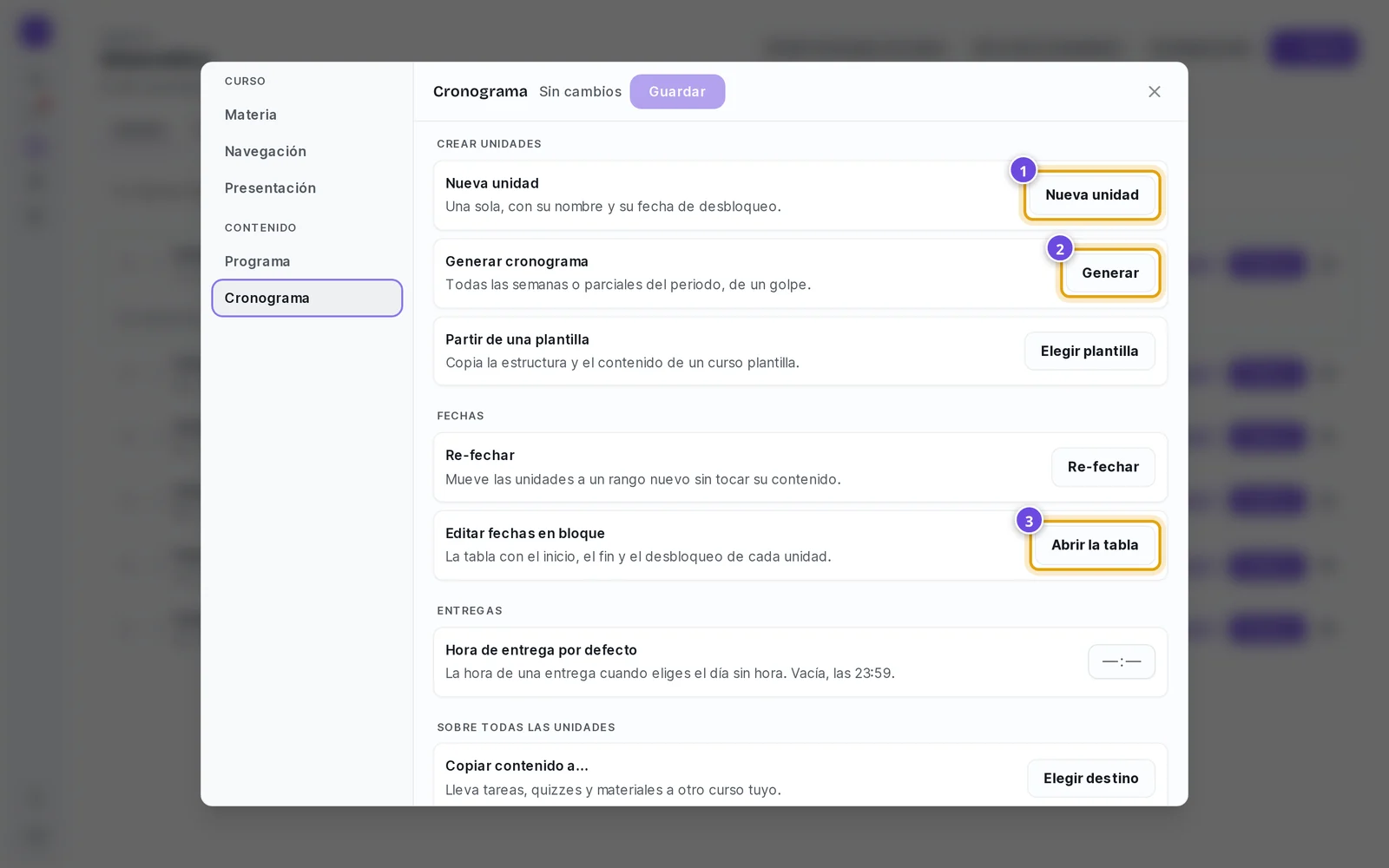
En tu curso, toca Configuración y, en el menú de la izquierda, Cronograma.
2. Crea las unidades
Todas de golpe: «Generar cronograma»
Lo más rápido es generar todas las semanas o parciales del periodo.
Elige cómo dividir el curso
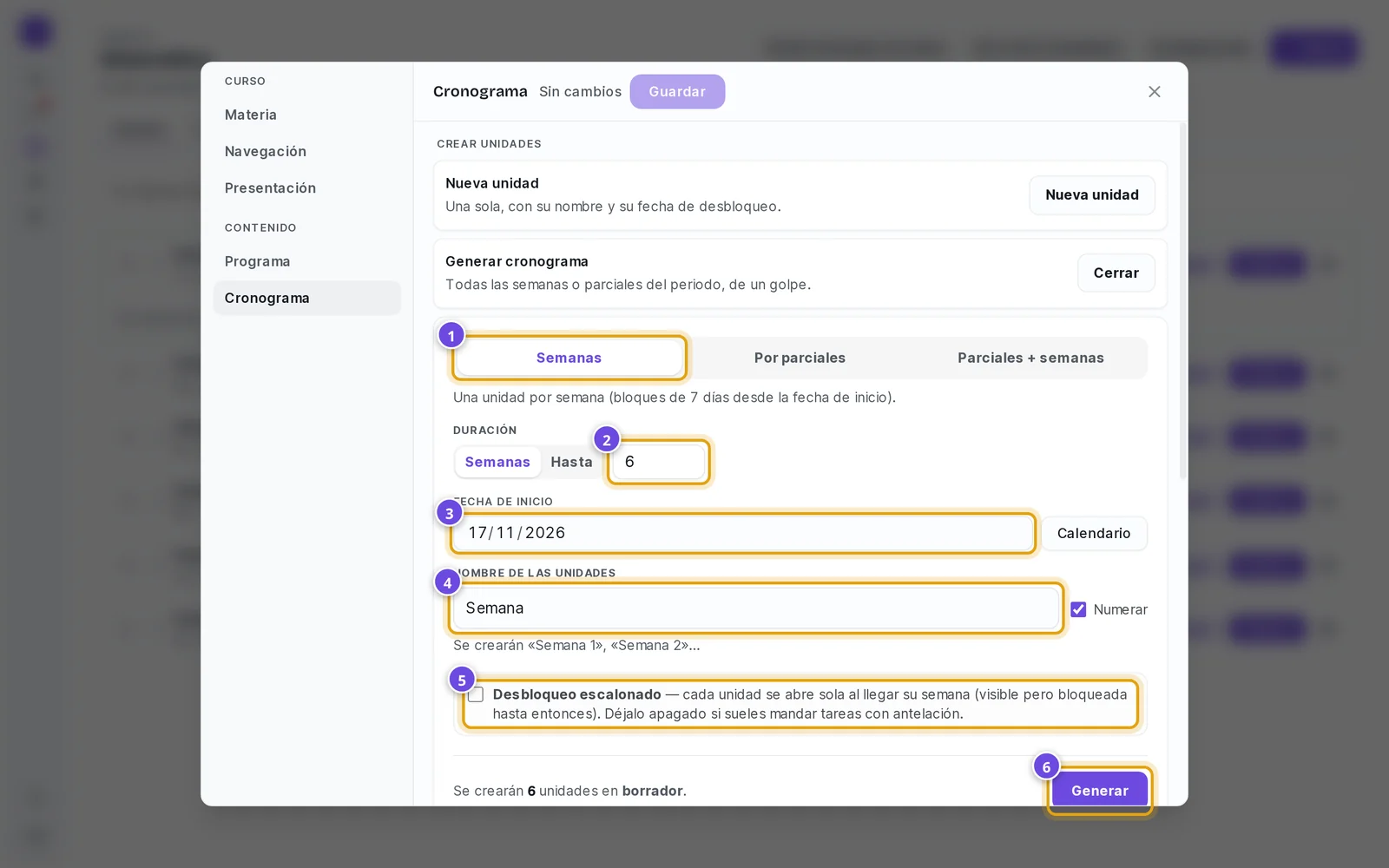
- Semanas: una unidad por cada 7 días desde la fecha de inicio.
- Por parciales: una unidad por cada hito de tu ponderación (parciales, examen, proyecto), agrupadas por periodo.
- Parciales + semanas: semanas etiquetadas con el periodo y el parcial de tu ponderación.
- Duración: un número de semanas o Hasta una fecha.
- Nombre de las unidades: con Numerar activado salen «Semana 1», «Semana 2»…
Decide el desbloqueo escalonado
Si lo activas, cada unidad se ve bloqueada hasta que llega su semana y se abre sola. Déjalo apagado si sueles publicar tareas con anticipación.
Toca «Generar»
Abajo te dice cuántas unidades se crearán. Todas nacen en borrador: tus estudiantes no las ven hasta que las publicas.
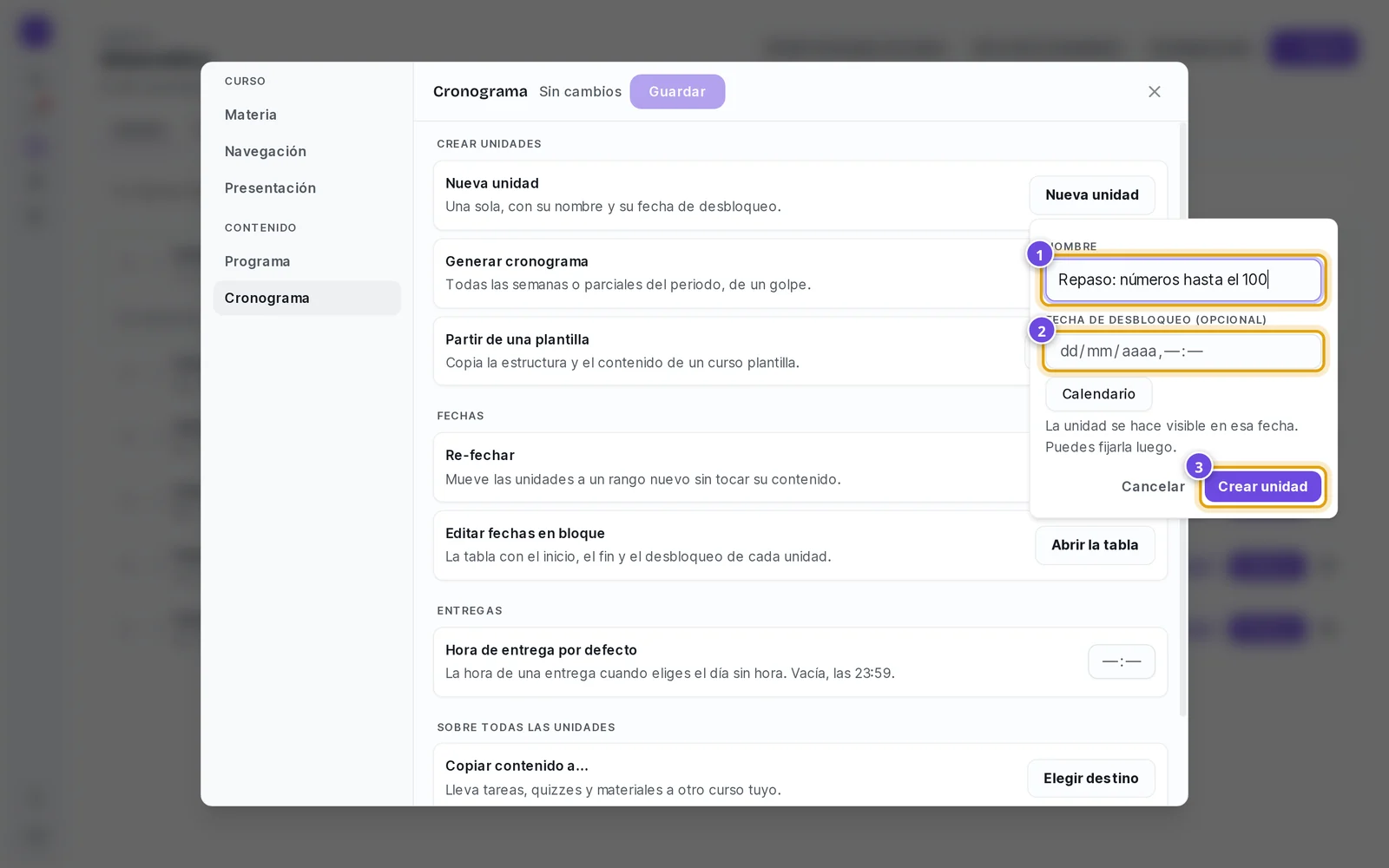
Una sola: «Nueva unidad»
Para agregar una unidad suelta (un repaso o un proyecto), toca Nueva unidad, escribe su nombre y, si quieres, la fecha en la que se hará visible.
3. Agrega actividades a cada unidad
Cierra la configuración. En la pestaña Unidades verás todas tus unidades, con sus fechas y su estado.
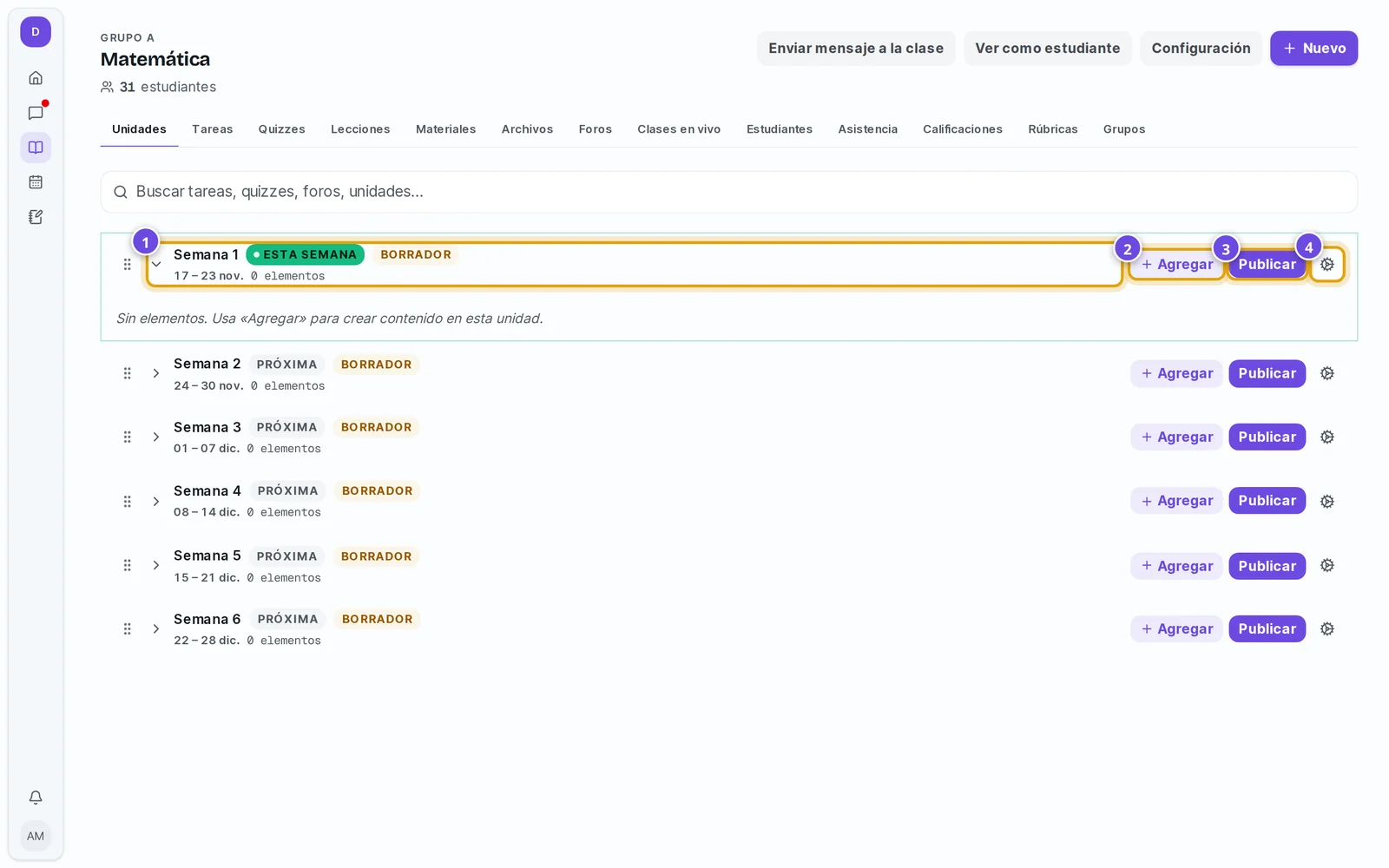
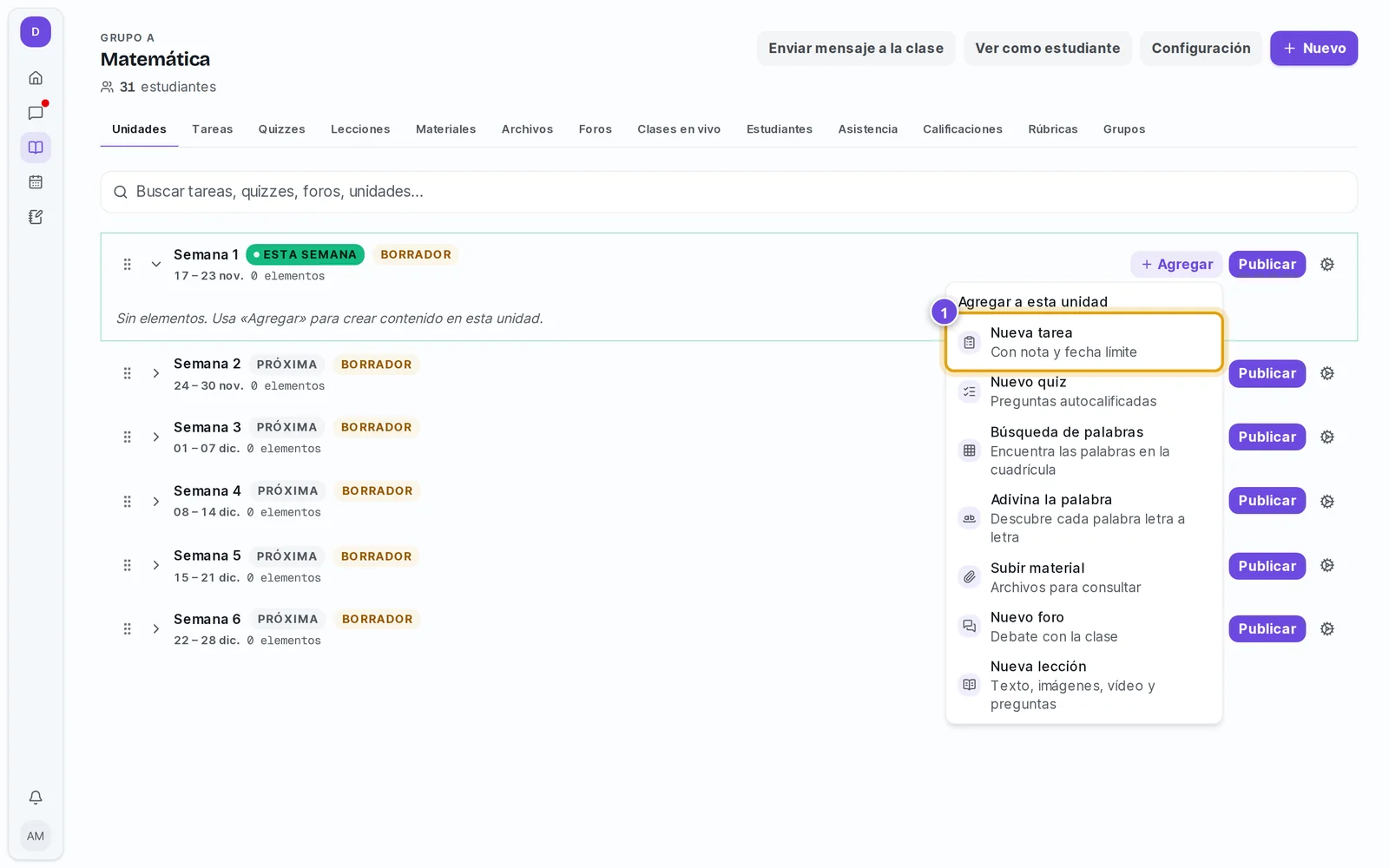
Toca Agregar en la unidad y elige qué crear: tarea, quiz, búsqueda de palabras, adivina la palabra, material, foro o lección. Lo que crees desde aquí queda dentro de esa unidad.
4. Publica la unidad
Una unidad en borrador no se abre para tus estudiantes, aunque las actividades de adentro estén publicadas: las ven bloqueadas. Cuando la unidad esté lista, toca Publicar.
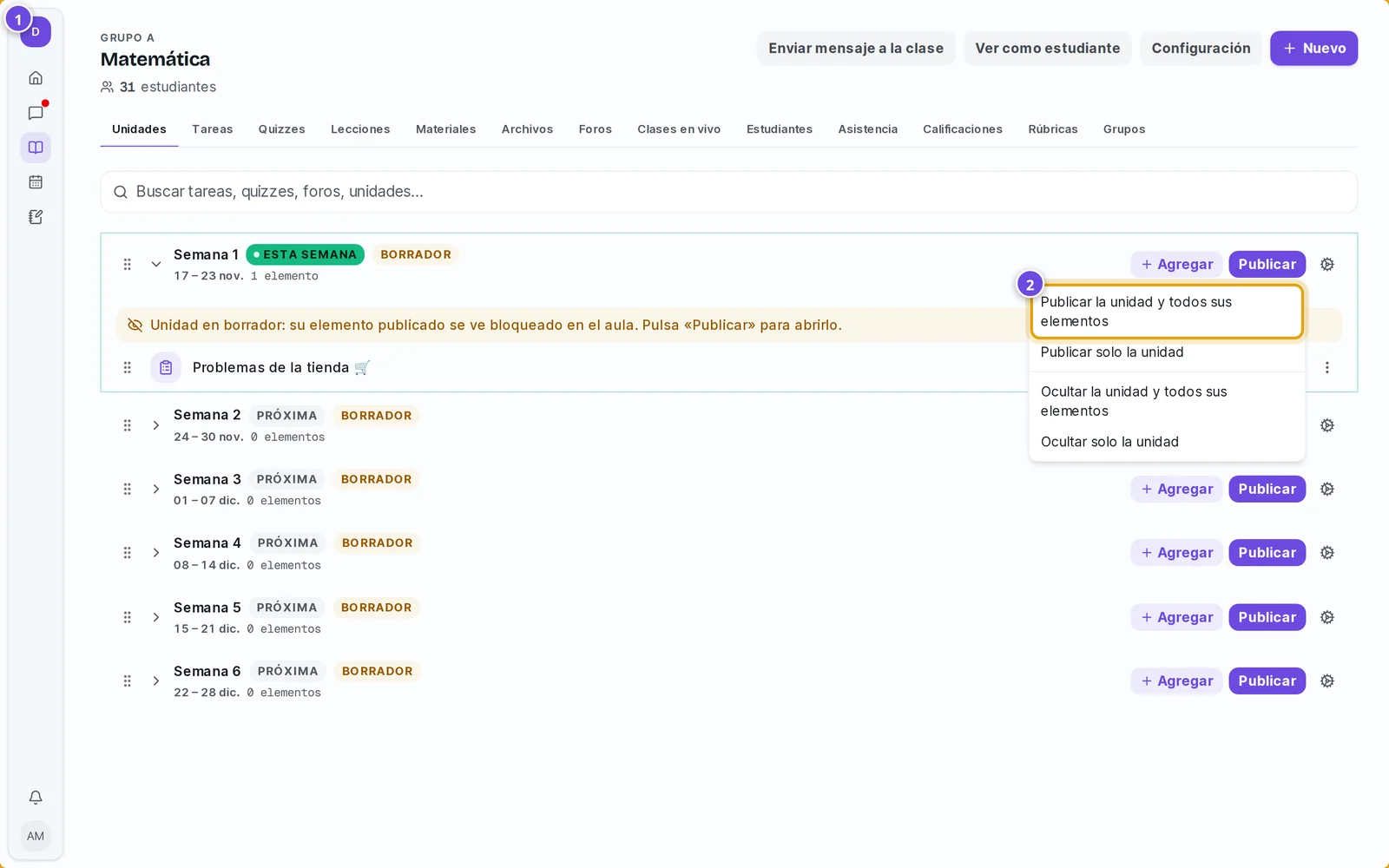
- Publicar la unidad y todos sus elementos: abre la unidad y publica lo que haya en borrador dentro.
- Publicar solo la unidad: abre la unidad, pero lo que esté en borrador sigue oculto.
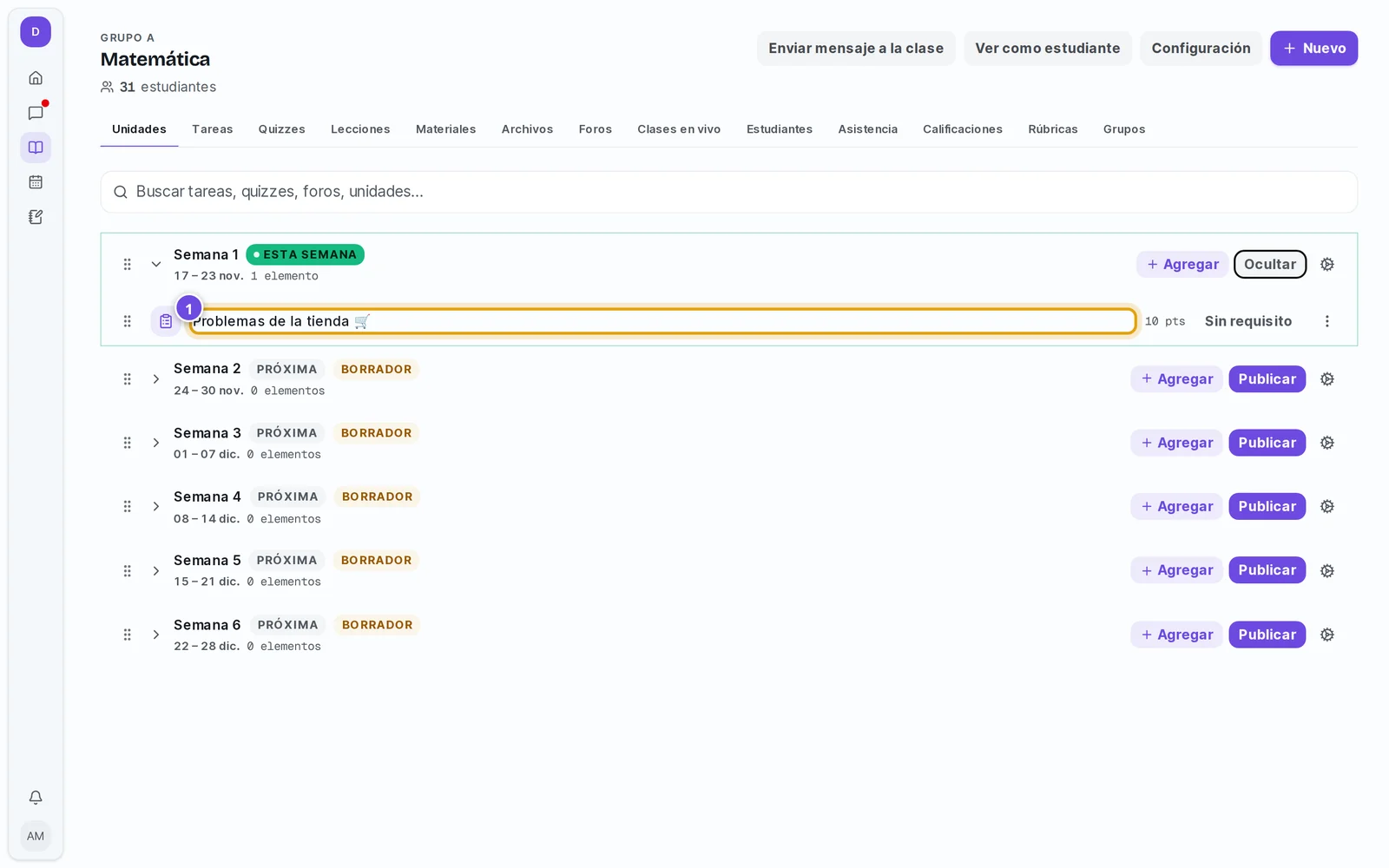
- Ocultar: vuelve a esconderla (por ejemplo, para prepararla con calma).
5. Ajusta una unidad
Con el engranaje de la unidad cambias su nombre, su fecha de desbloqueo y cómo avanzan tus estudiantes.
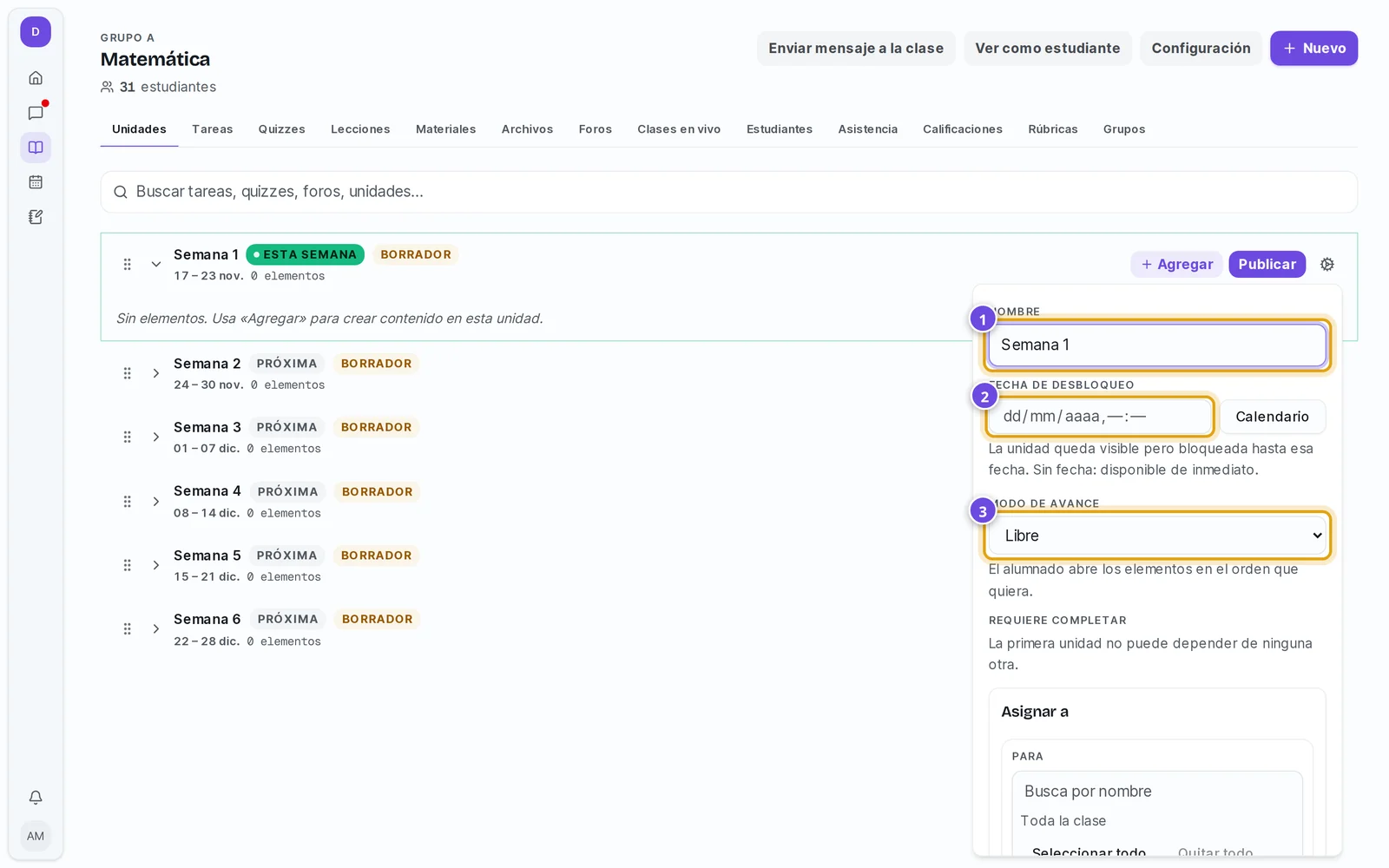
- Modo de avance: Libre (abren los elementos en el orden que quieran) o En orden.
- Requiere completar: la unidad se abre solo cuando terminan otra anterior.
- Asignar a: puedes mostrar una unidad solo a algunos estudiantes o grupos.
¿Se movió el calendario?
Si cambia el inicio de clases o hay un feriado largo, no tienes que rehacer nada: mira Cambiar fechas.