

Crear una rúbrica
Define criterios y niveles de desempeño para calificar tareas de forma clara y justa.
Una rúbrica dice qué vas a valorar (los criterios) y cómo se ve cada nivel de desempeño. Tus estudiantes saben de antemano qué se espera, y tú calificas más rápido y con el mismo criterio para todos.
1. Abre la biblioteca de rúbricas
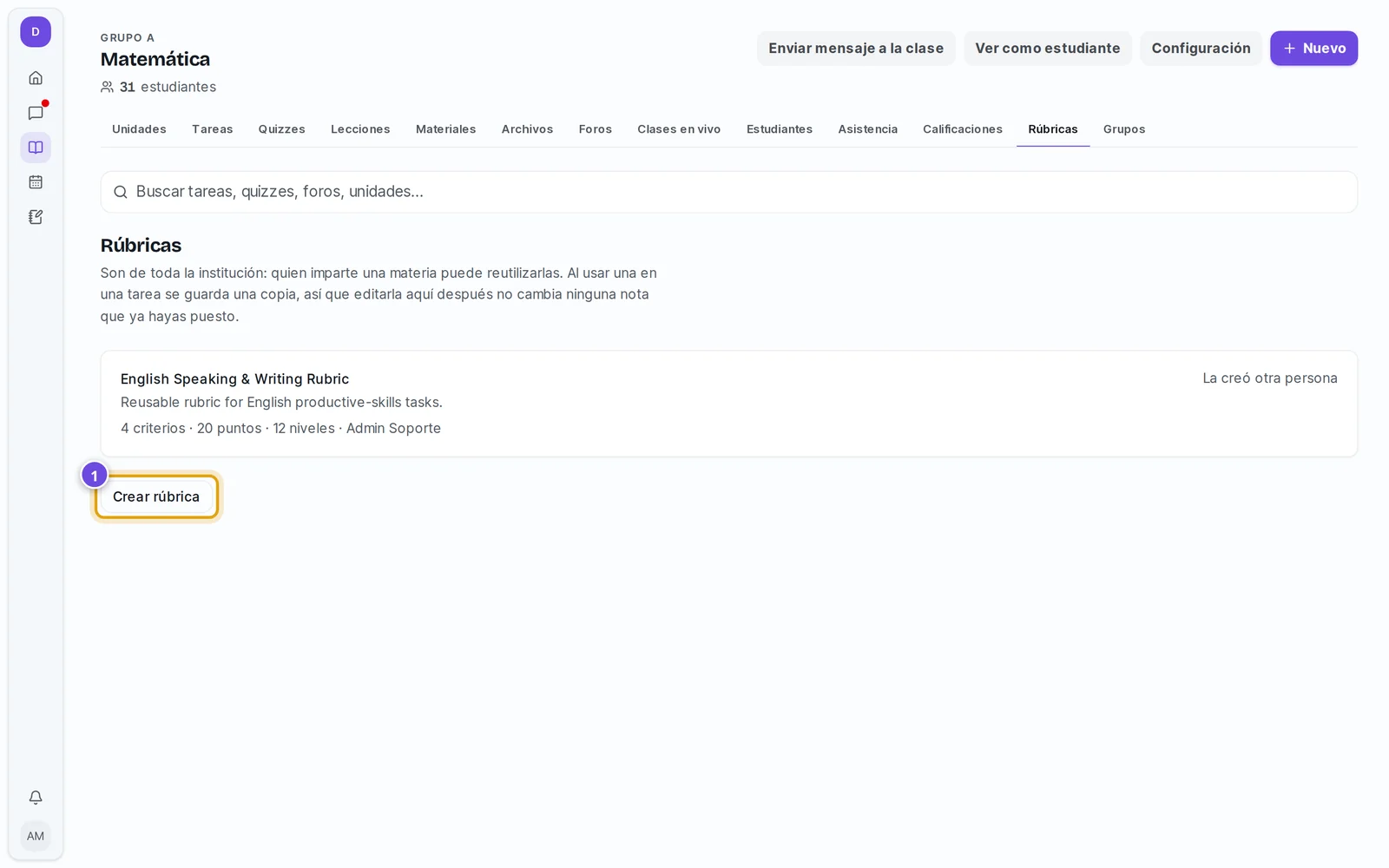
En tu curso, entra a la pestaña Rúbricas. Ahí están las rúbricas de toda la institución: puedes reutilizar las que crearon tus colegas.
2. Escribe los criterios y sus niveles
Toca Crear rúbrica.
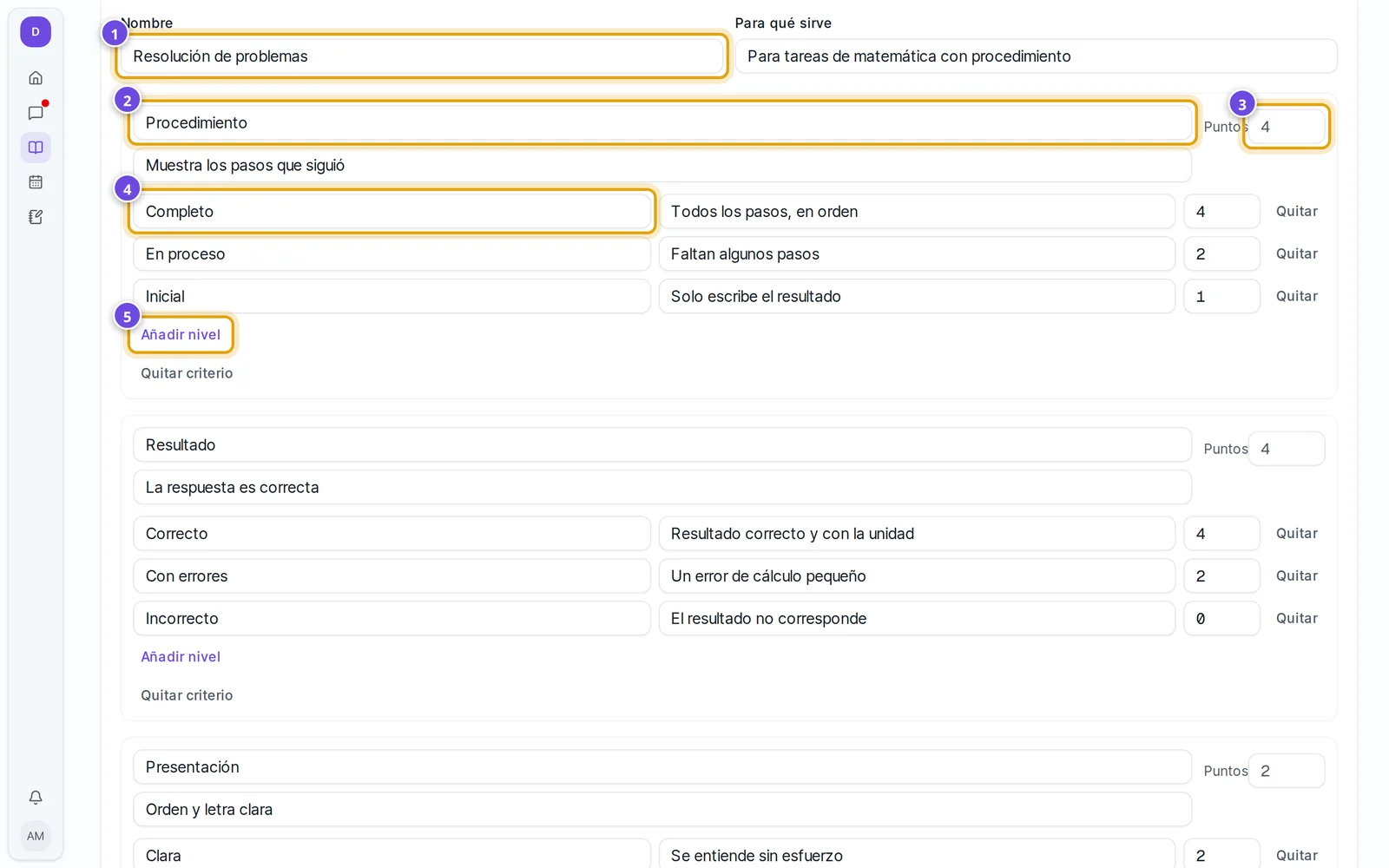
Ponle nombre
Por ejemplo, «Resolución de problemas». En Para qué sirve cuenta en qué tipo de tareas usarla.
Añade los criterios
Con Añadir criterio sumas cada aspecto que vas a valorar (por ejemplo, Procedimiento, Resultado y Presentación). Escribe qué se valora y cuántos puntos vale.
Describe los niveles de cada criterio
Con Añadir nivel agregas los niveles de desempeño, de mayor a menor, con sus puntos. En Qué tiene que verse describe lo observable: «Todos los pasos, en orden», no solo «Muy bien».
Toca «Guardar rúbrica»
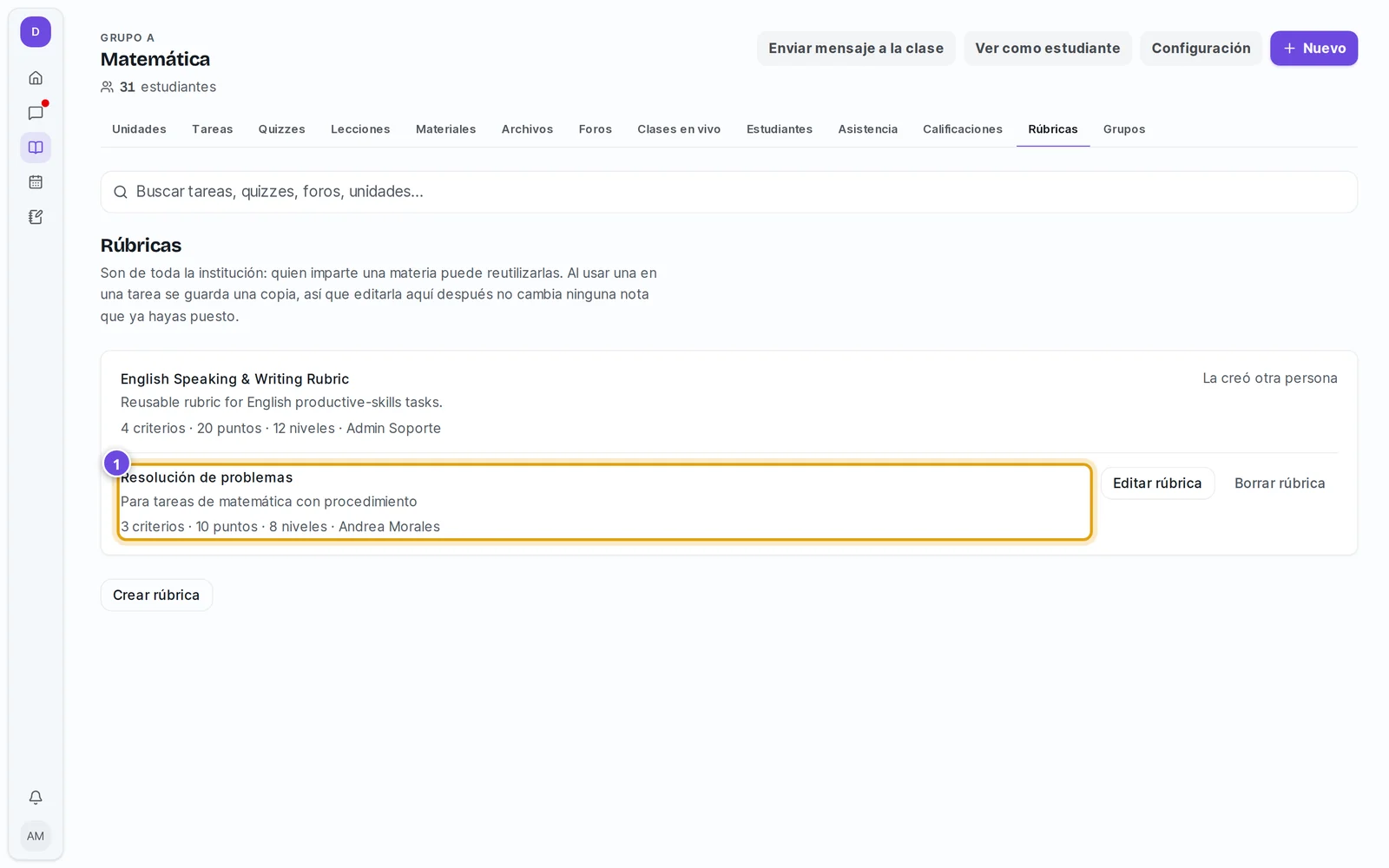
Abajo ves el total de puntos. Al guardar, la rúbrica queda en la biblioteca.
3. Úsala en una tarea
Al crear una tarea, en la sección Rúbrica (opcional) eliges una rúbrica de la biblioteca o añades criterios ahí mismo.
Tus notas no cambian solas
Al usar una rúbrica en una tarea se guarda una copia. Si después editas la rúbrica en la biblioteca, no cambia ninguna nota que ya hayas puesto.