

Tomar asistencia
Registra la asistencia de cada clase en segundos: todos presentes y luego marcas las excepciones.
1. Abre la asistencia de tu curso
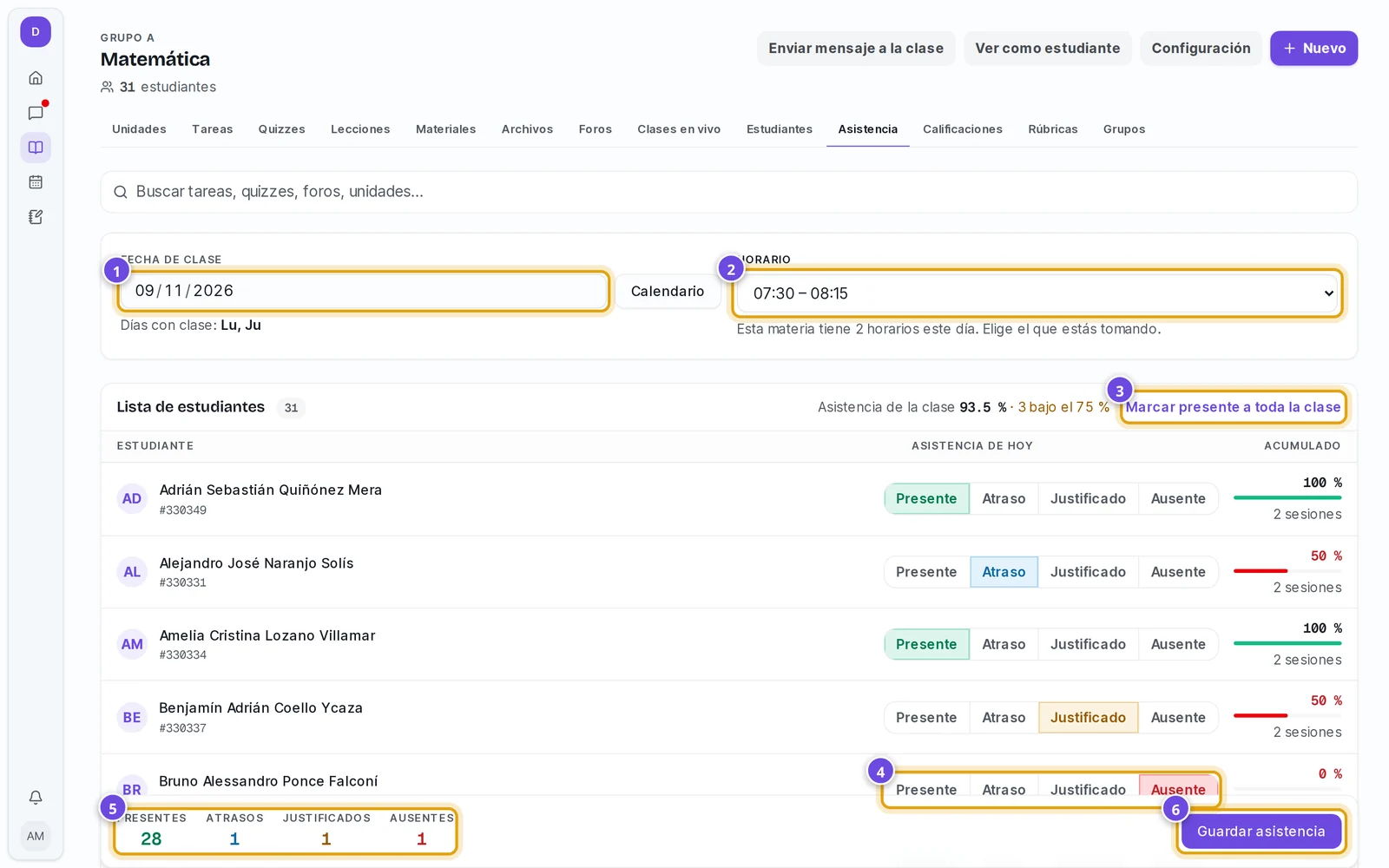
En tu curso, entra a la pestaña Asistencia.
Revisa la fecha y el horario
La fecha de clase viene con el último día de clase; cámbiala si vas a registrar otro. Debajo ves qué días tiene clase esta materia. Si ese día tienes dos horarios con el mismo grupo, elige el que estás tomando.
Marca a toda la clase como presente
Toca Marcar presente a toda la clase. Así solo tienes que cambiar las excepciones.
Cambia las excepciones
Para cada estudiante elige Presente, Atraso, Justificado o Ausente. Abajo se actualiza el resumen: presentes, atrasos, justificados y ausentes.
2. Revisa el acumulado
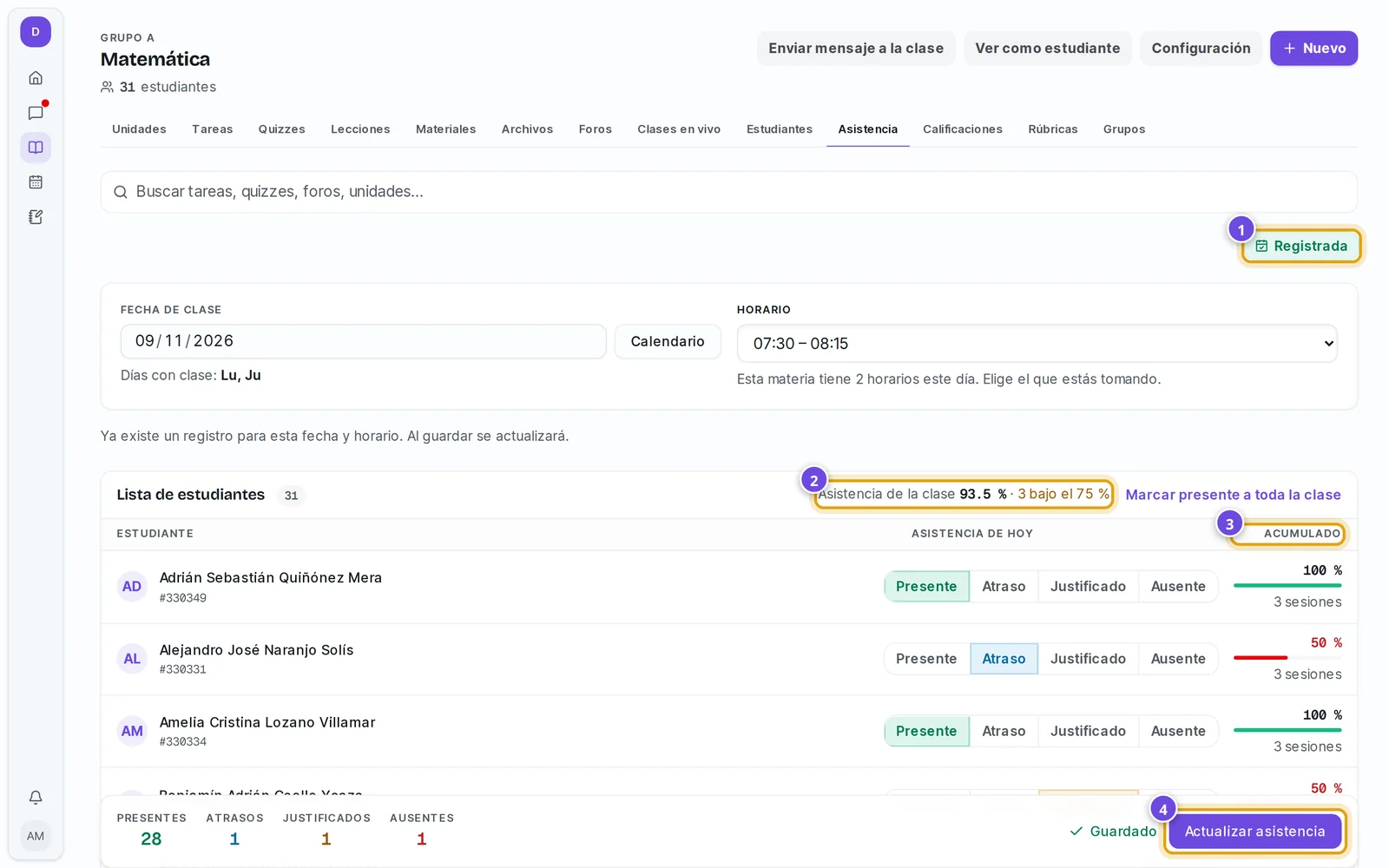
Después de guardar, la columna Acumulado muestra el porcentaje de asistencia de cada estudiante y cuántas sesiones lleva. Arriba ves el promedio de la clase y cuántos estudiantes están bajo el 75 %.
¿Te equivocaste?
Vuelve a elegir la misma fecha y el mismo horario: EduGUMN te avisa que ya existe un registro y, al guardar, lo actualiza. El botón cambia a Actualizar asistencia.