

Docentes · LMS
Crear un quiz
Un quiz son preguntas que EduGUMN califica sola. Puedes escribirlas o importarlas de un archivo.
1. Crea el quiz
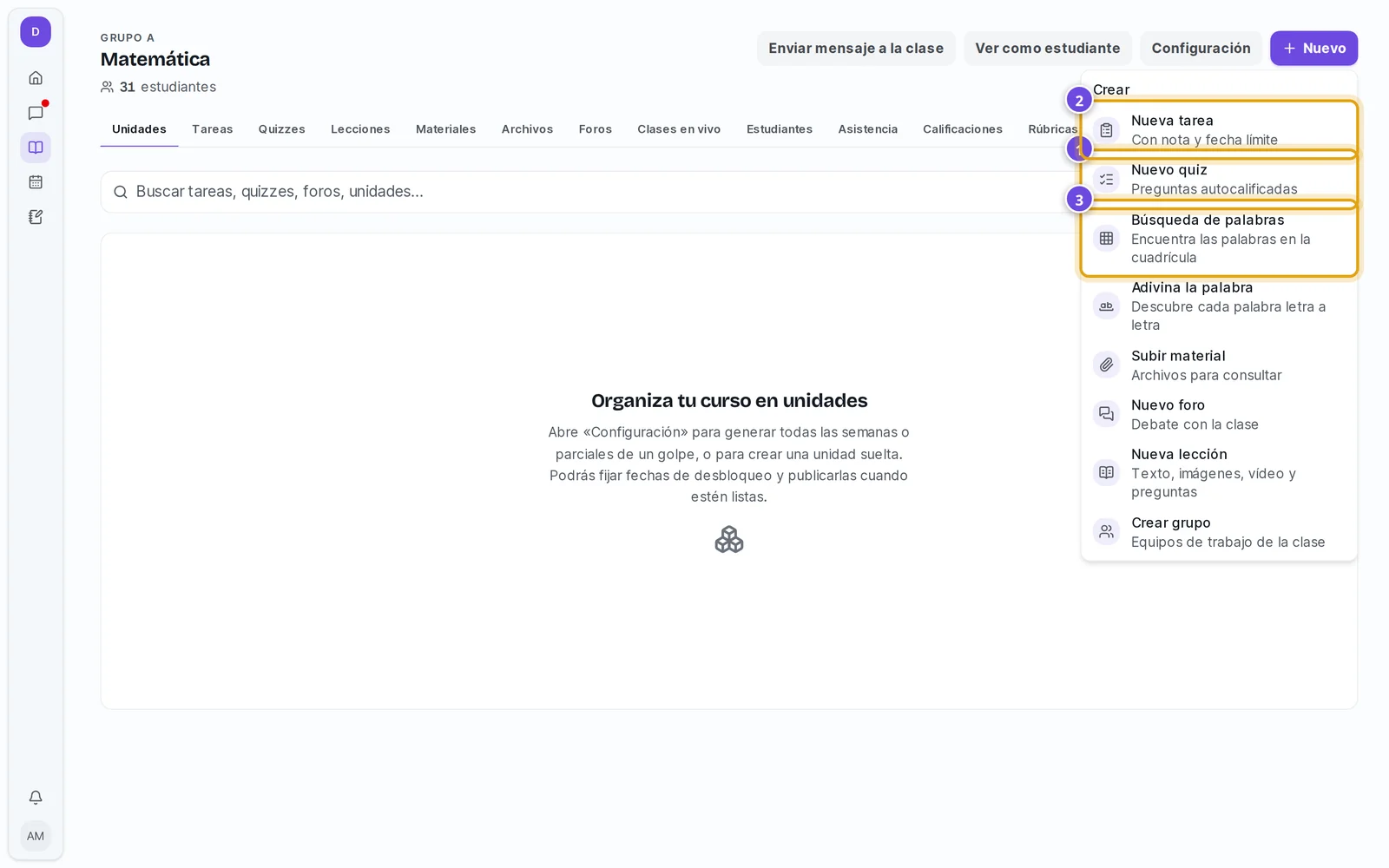
Abre tu curso y toca «Nuevo»
En Mis clases, entra a la materia y toca Nuevo, arriba a la derecha.
Elige «Nuevo quiz»
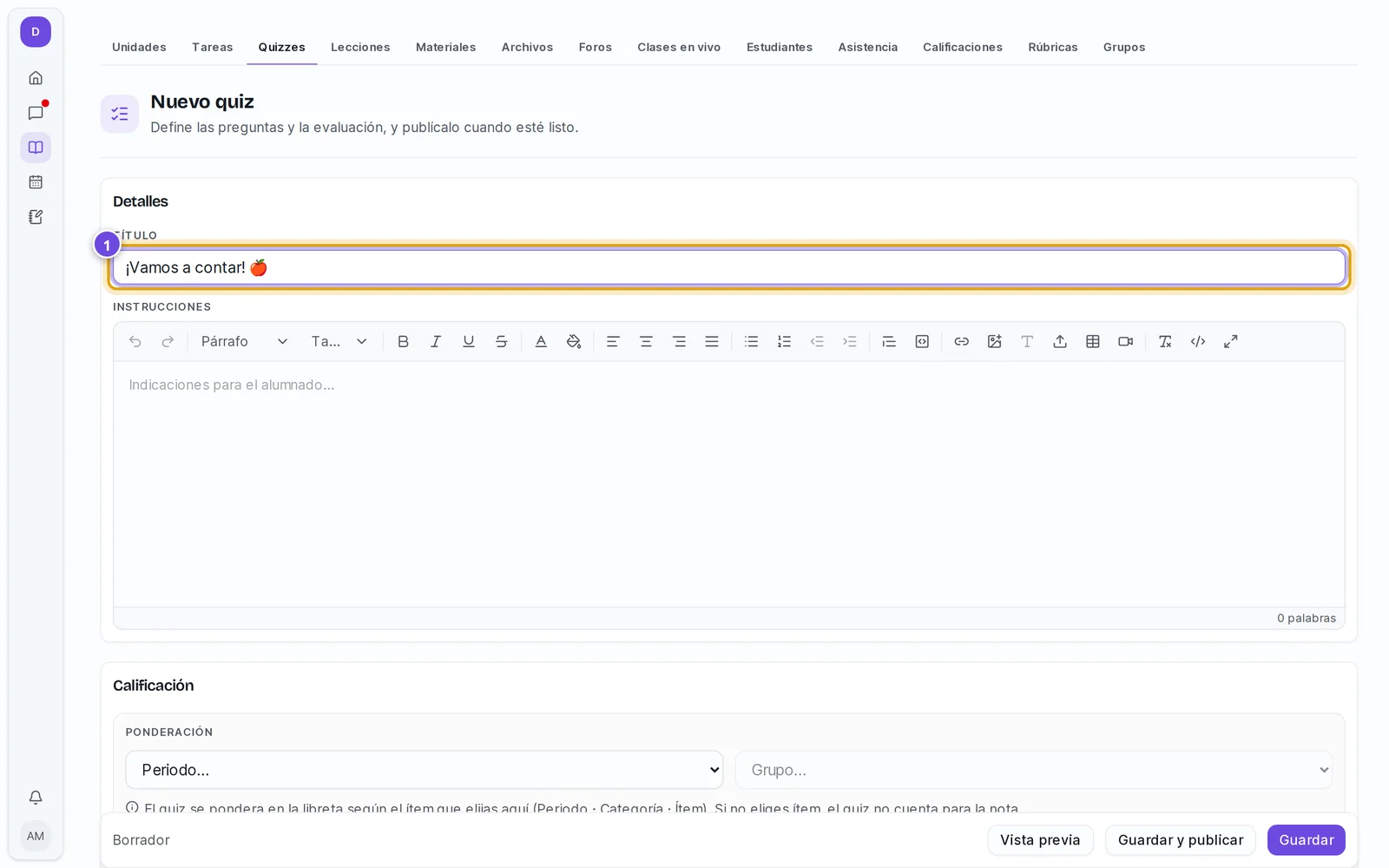
Escribe el título y, si quieres, las instrucciones
2. Agrega las preguntas
Tienes dos caminos:
- Escribirlas una por una en la sección Preguntas.
- Importarlas de un archivo con el botón Importar: ideal para actividades listas, como las de los Kits EduGUMN. Mira Importar preguntas desde un archivo.
Cada pregunta tiene su tipo (por ejemplo, Opción múltiple (una correcta)), sus puntos, sus opciones y la marca de la opción correcta.
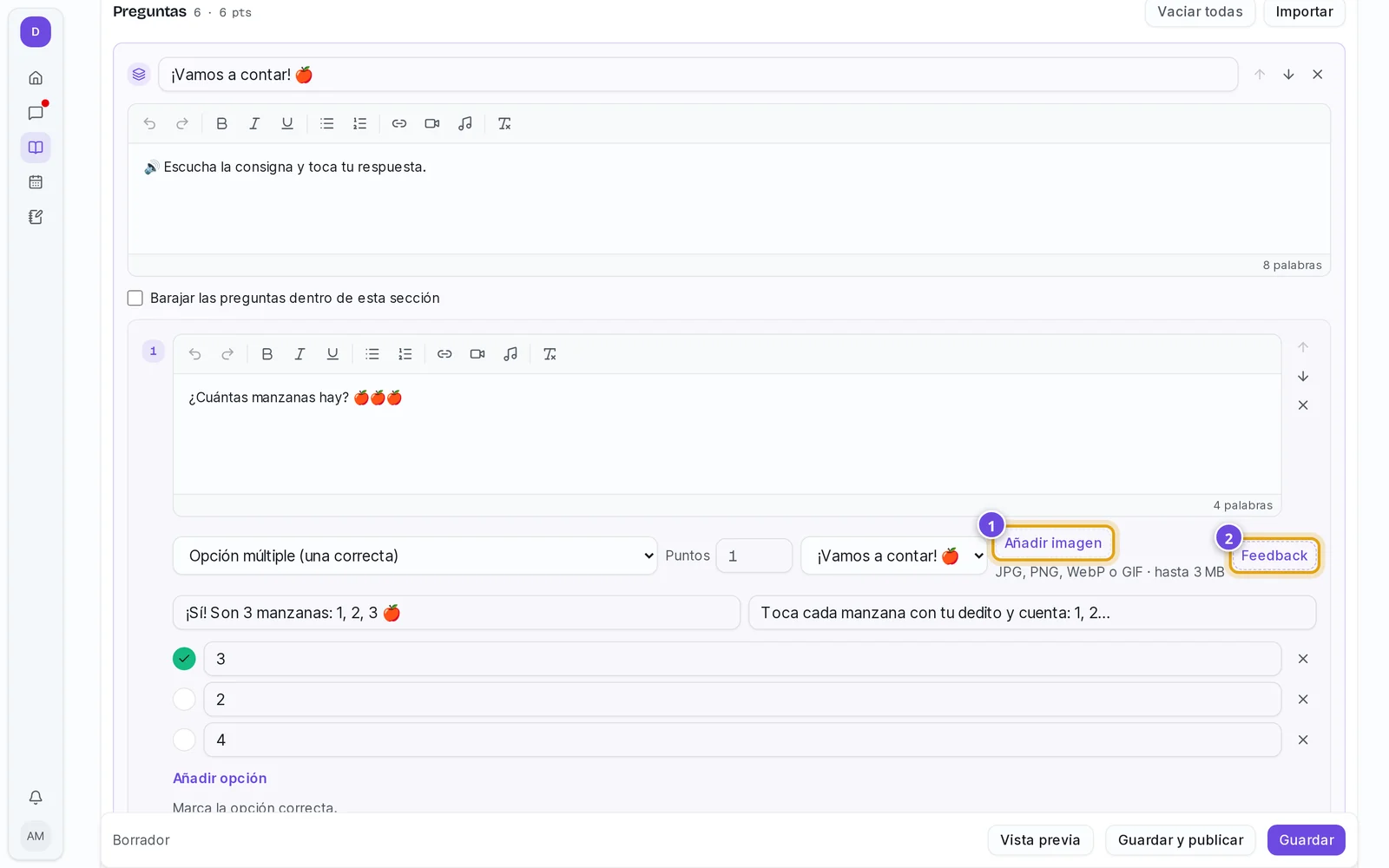
Retroalimentación que enseña
Escribe qué estuvo bien o una pista para intentarlo otra vez («¡Sí! Son 3 manzanas»), en lugar de solo «¡Muy bien!».
3. Configura la calificación y a quién se asigna
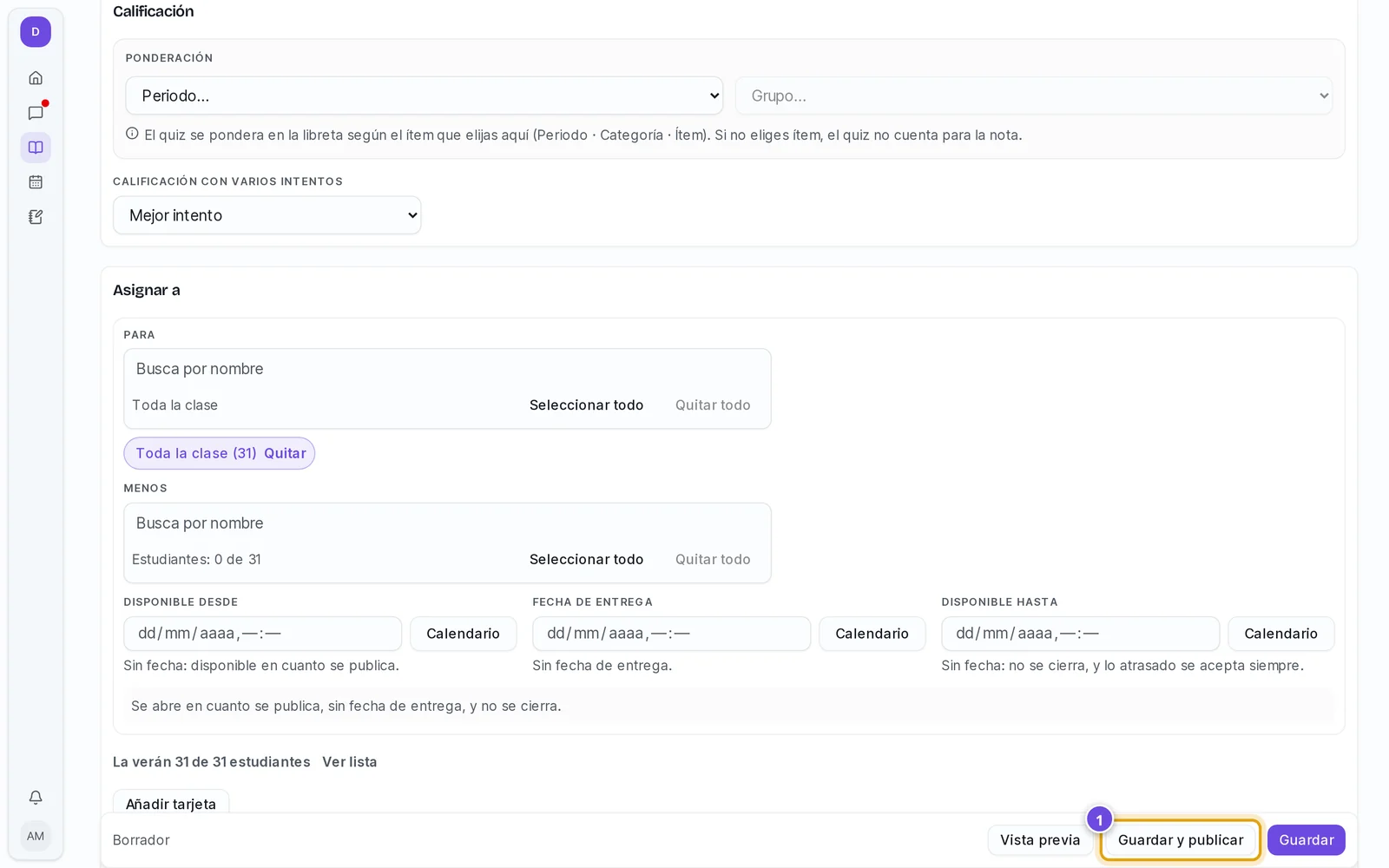
- Ponderación: elige el periodo y el ítem de la libreta. Si no eliges un ítem, el quiz no cuenta para la nota.
- Calificación con varios intentos: mejor intento, promedio de intentos o último intento.
- Asignar a: por defecto, toda la clase. También puedes elegir estudiantes o quitar a algunos.
- Fechas: Disponible desde, Fecha de entrega y Disponible hasta. Con fecha de entrega, el quiz aparece en Por hacer de tus estudiantes.
4. Revisa y publica
- Vista previa: míralo como lo verá un estudiante.
- Guardar: queda como borrador; nadie lo ve todavía.
- Guardar y publicar: tus estudiantes ya pueden resolverlo.