
Cambiar fechas
Mueve las fechas de varias actividades a la vez, o corre todo el cronograma, sin rehacer nada.
¿Se suspendieron las clases, hubo un feriado o se movió el inicio del periodo? En EduGUMN no tienes que abrir cada actividad: cambias las fechas en bloque.
| Quiero… | Usa |
|---|---|
| Correr las fechas de entrega de varias tareas y quizzes | Editar fechas de las actividades |
| Mover todas las semanas del curso a otro rango | Re-fechar el cronograma |
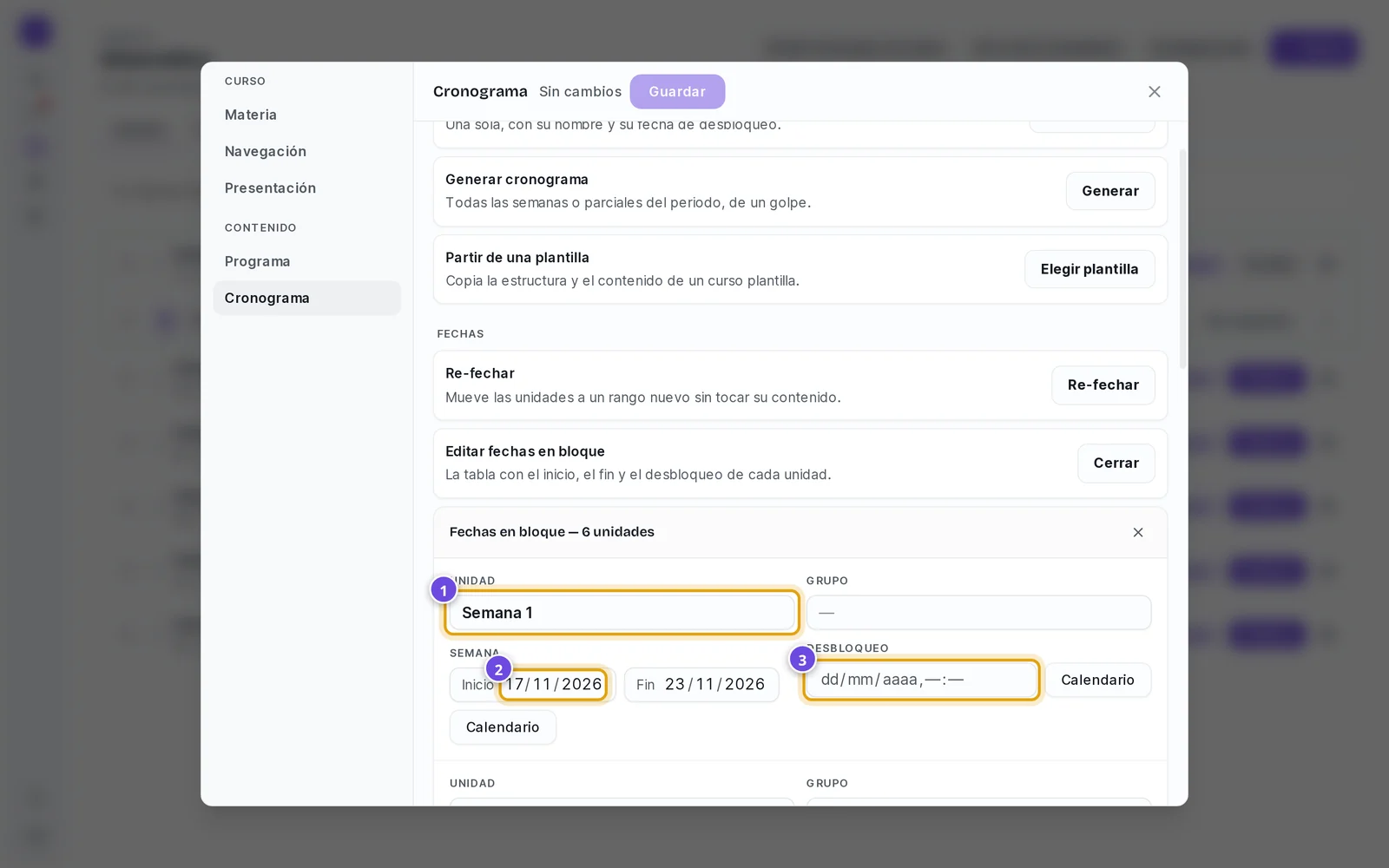
| Ajustar el inicio, el fin o el desbloqueo de cada unidad | La tabla de fechas de las unidades |
Editar fechas de las actividades
Abre el editor
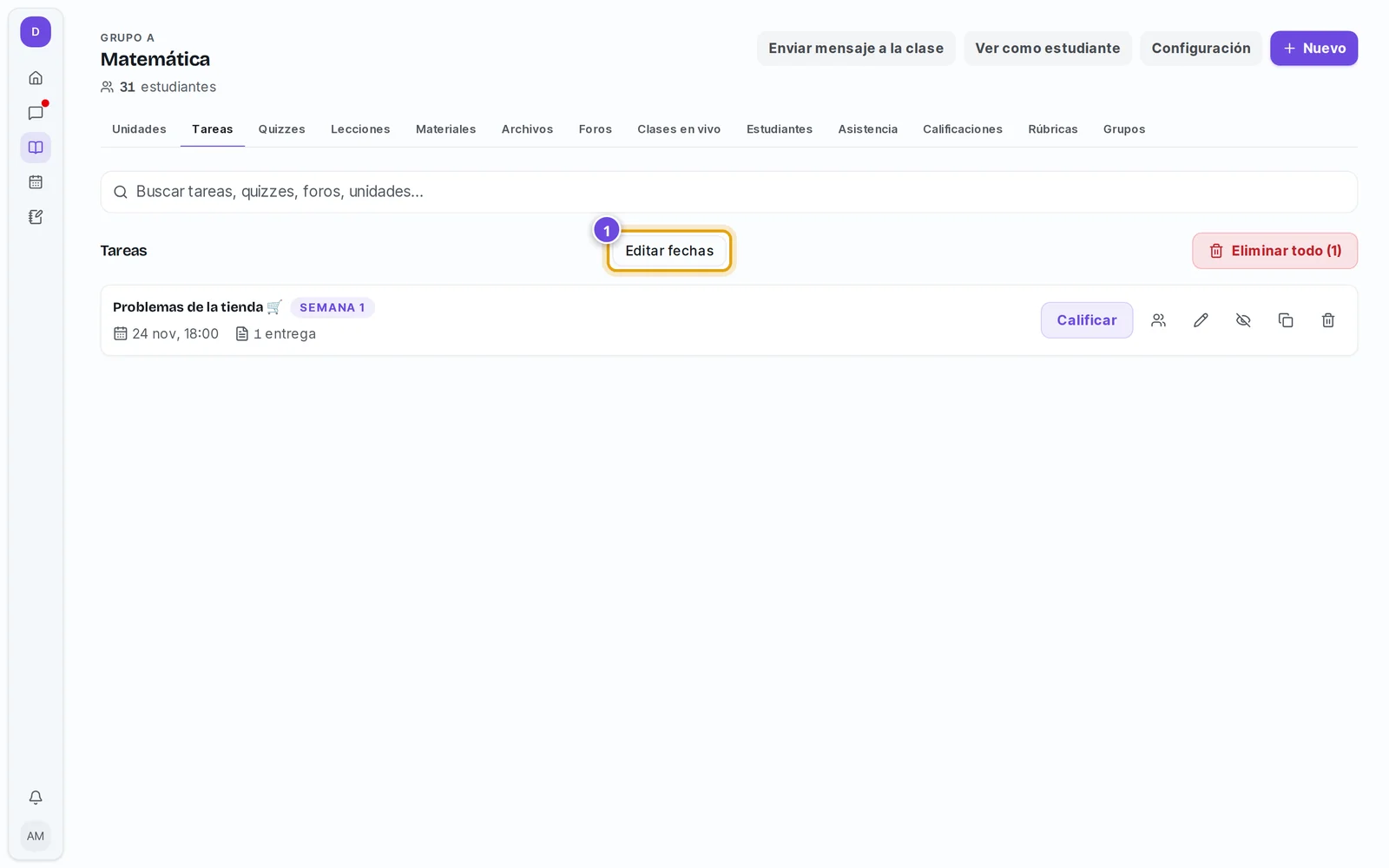
En tu curso, entra a la pestaña Tareas (o Quizzes) y toca Editar fechas.
Marca las actividades
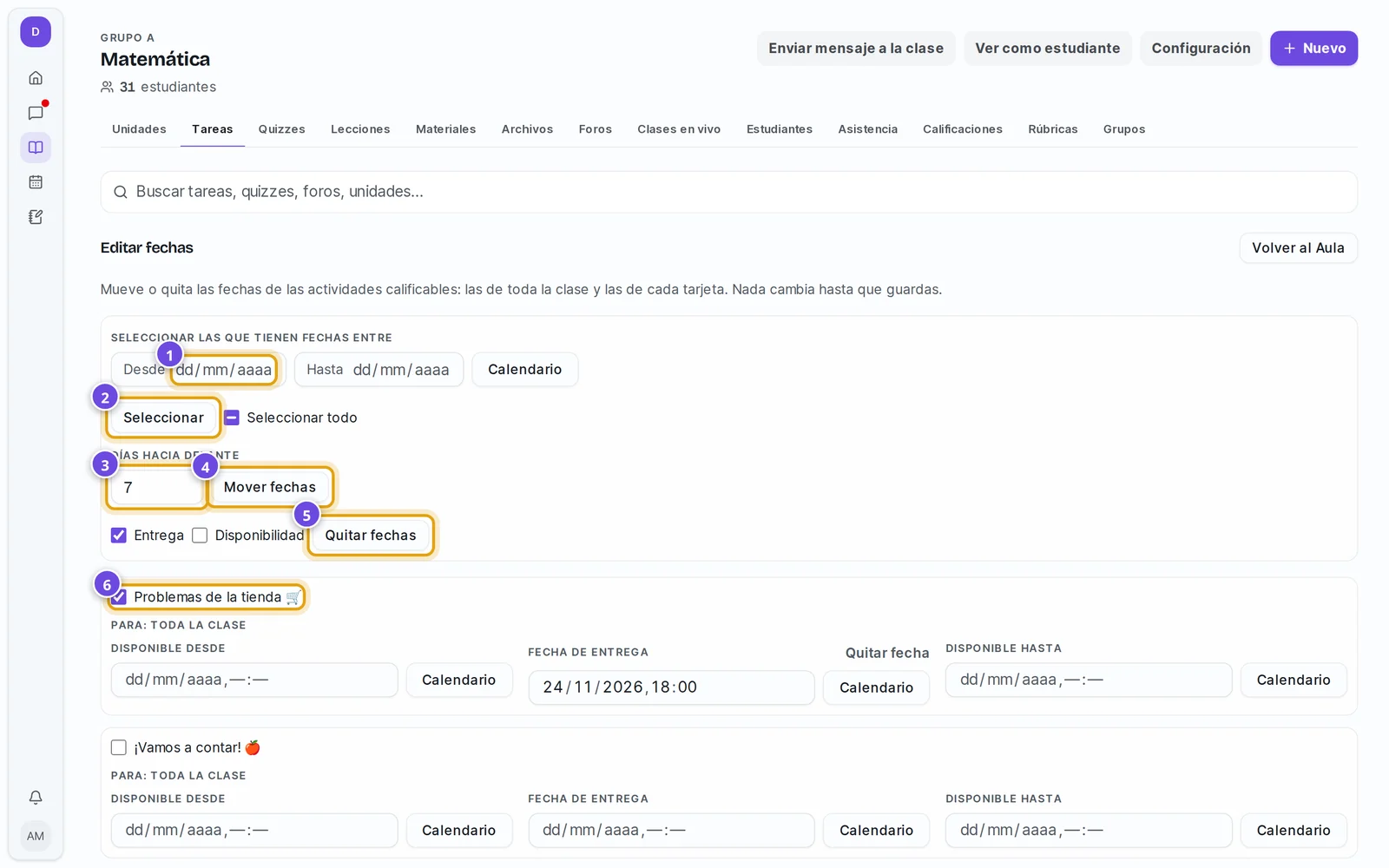
Marca cada actividad que quieres mover, o selecciónalas por rango: escribe Desde y Hasta y toca Seleccionar para marcar las que tienen fechas en ese rango. También puedes usar Seleccionar todo.
Mueve o quita las fechas
- Días hacia delante + Mover fechas: corre las fechas marcadas esa cantidad de días (por ejemplo, 7 = una semana).
- Quitar fechas: borra la fecha de Entrega, la de Disponibilidad o ambas, según lo que marques.
- También puedes cambiar a mano cualquier fecha de la lista.
Revisa y guarda
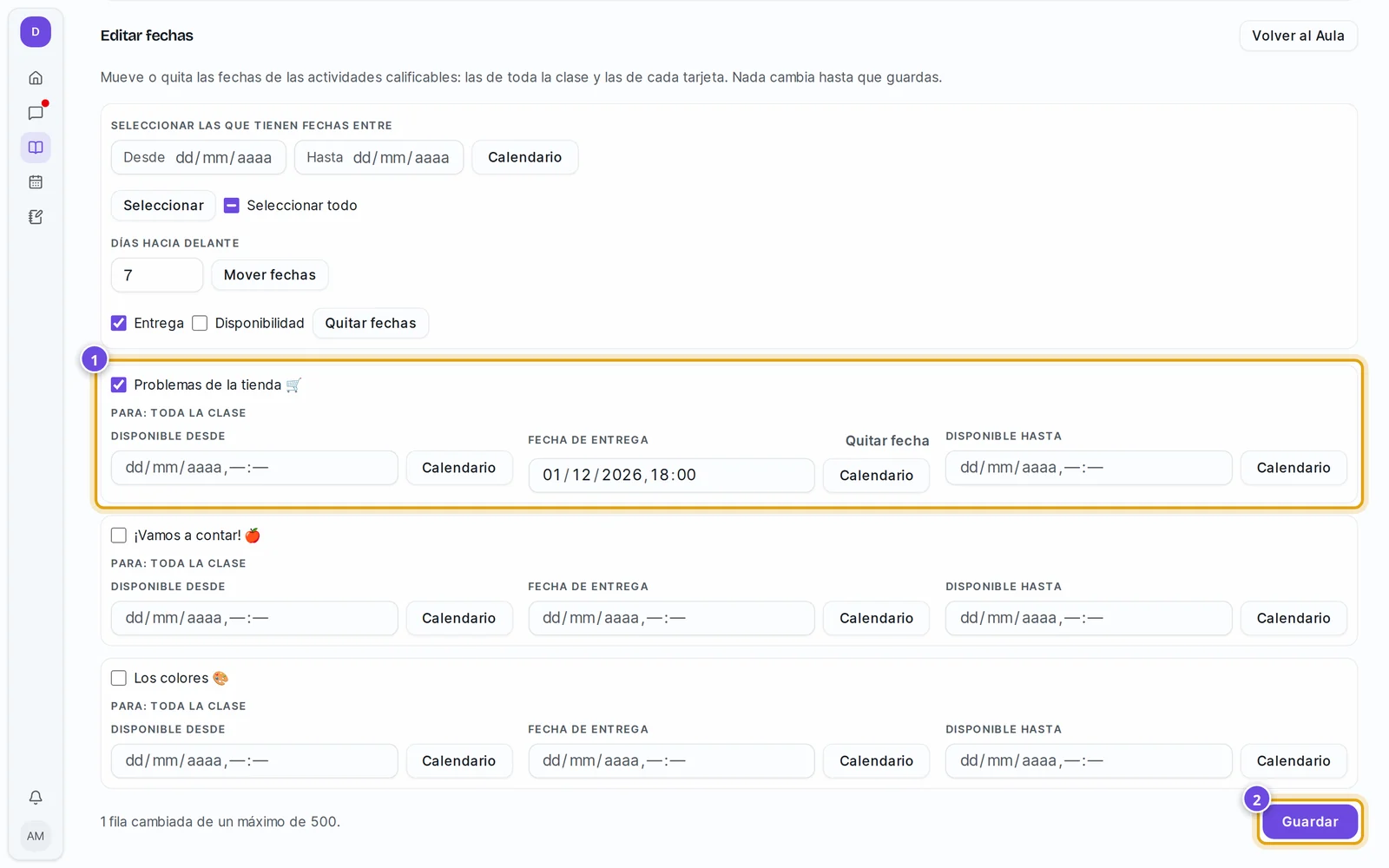
Nada cambia hasta que tocas Guardar. Abajo ves cuántas filas cambiaron.
Fechas por grupo o por estudiante
Si una actividad tiene tarjetas con otras fechas (para un grupo o un estudiante), también aparecen aquí, cada una en su propia fila, y puedes cambiarlas igual.
Re-fechar el cronograma
Si organizas tu curso en unidades, puedes mover todas las unidades a un rango nuevo. No borra tu contenido: las tareas y los quizzes se quedan en su semana.
- En tu curso, toca Configuración → Cronograma.
- En Fechas, toca Re-fechar.
- Elige la nueva fecha de inicio y toca Re-fechar (el botón dice cuántas unidades se moverán).
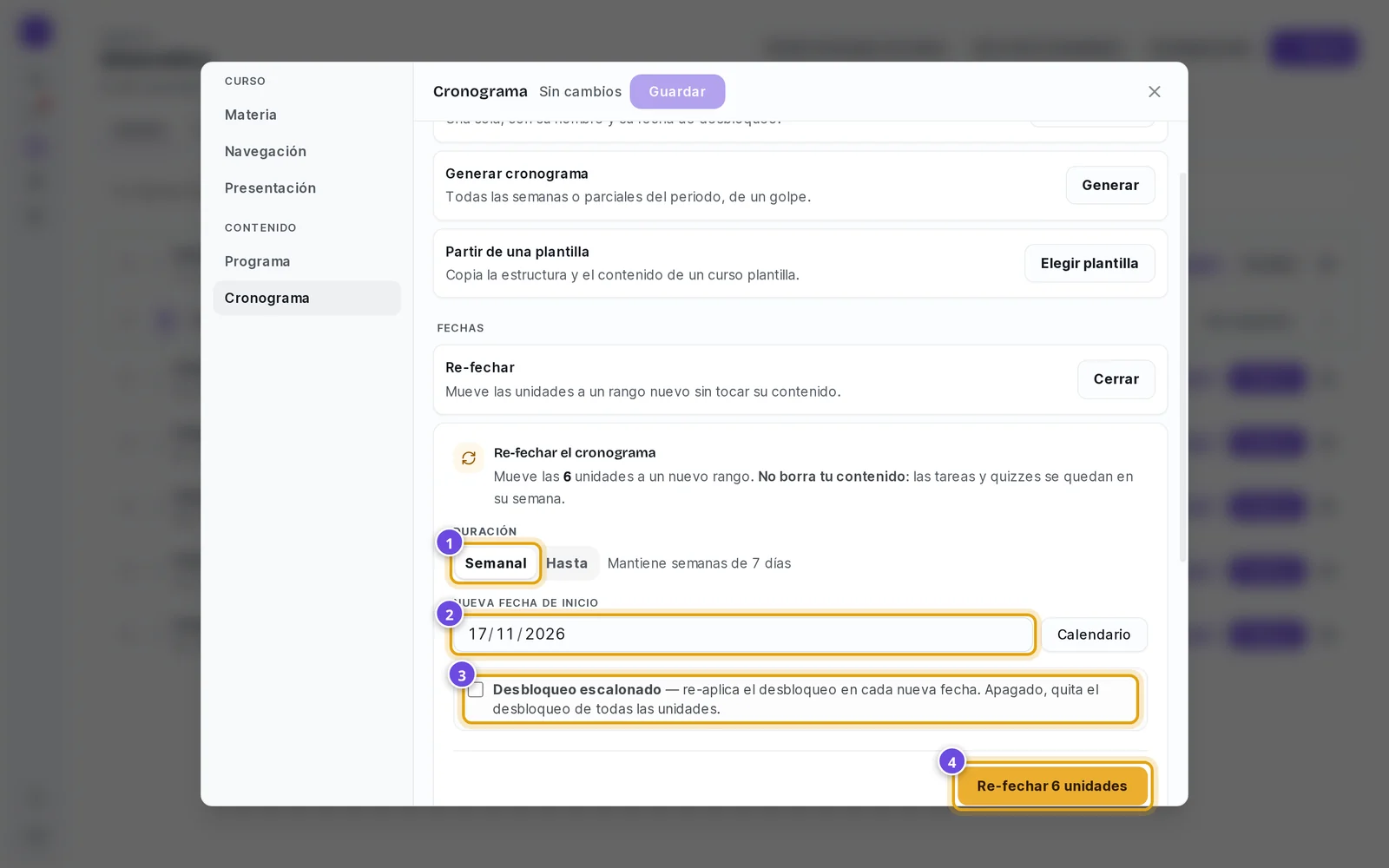
Ojo con el desbloqueo escalonado
Si lo dejas apagado, se quita el desbloqueo de todas las unidades. Si lo activas, cada unidad se vuelve a bloquear hasta su nueva fecha, incluso para quien ya iba avanzando.
La tabla de fechas de las unidades
En Configuración → Cronograma → Editar fechas en bloque, toca Abrir la tabla. Ahí cambias, unidad por unidad, el nombre, el inicio y el fin de la semana y la fecha de desbloqueo.