

Docentes · LMS
Crear un foro
Abre un debate con tu clase: elige el modo de discusión y, si quieres, pide un aporte propio antes de leer a los demás.
1. Crea el foro
En la unidad, toca Agregar → Nuevo foro (o Nuevo → Nuevo foro).
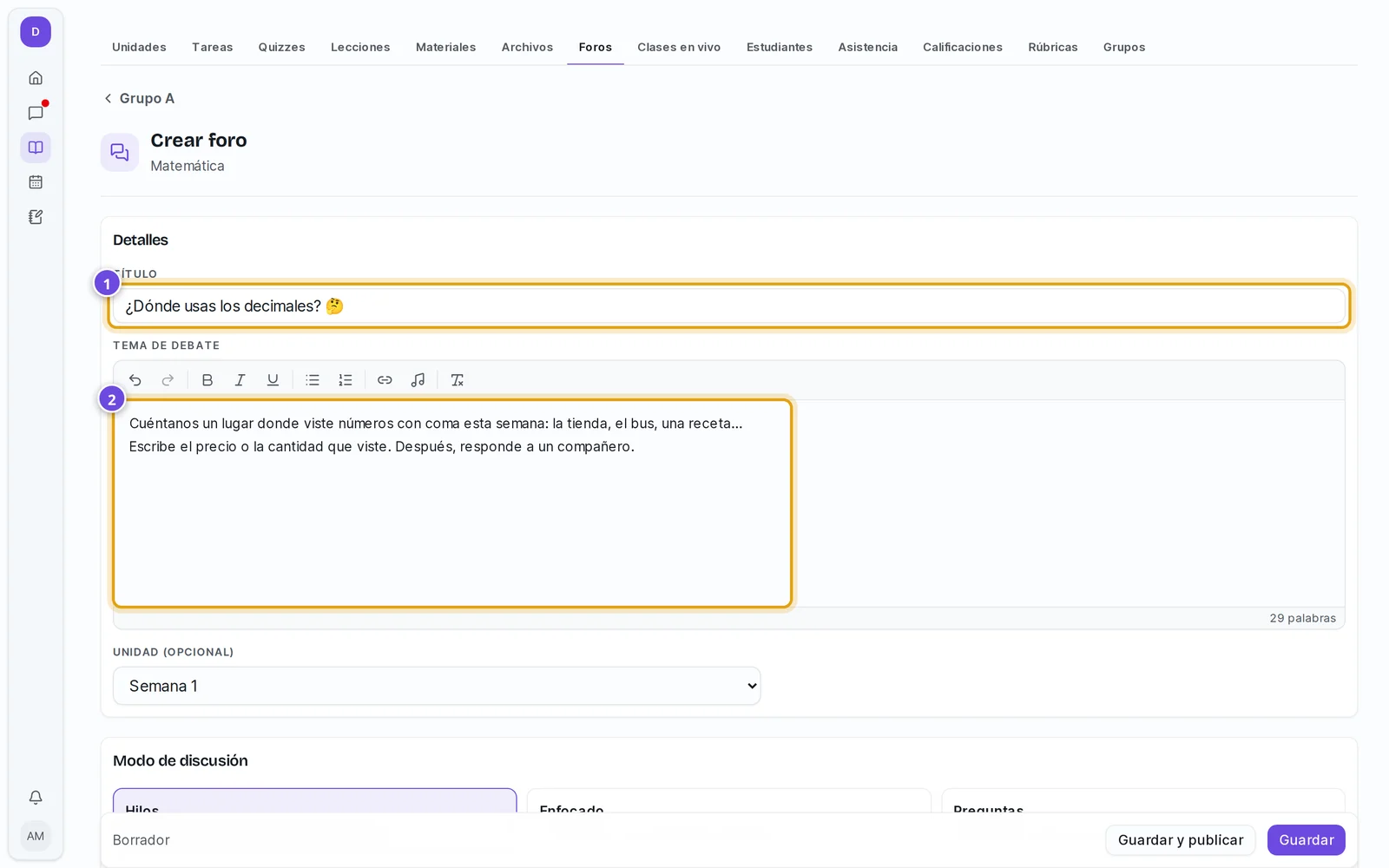
Una buena consigna
Haz una pregunta abierta que se responda con un ejemplo propio, y pide que respondan a un compañero. Así el foro se vuelve una conversación y no una lista de respuestas iguales.
2. Elige cómo se discute
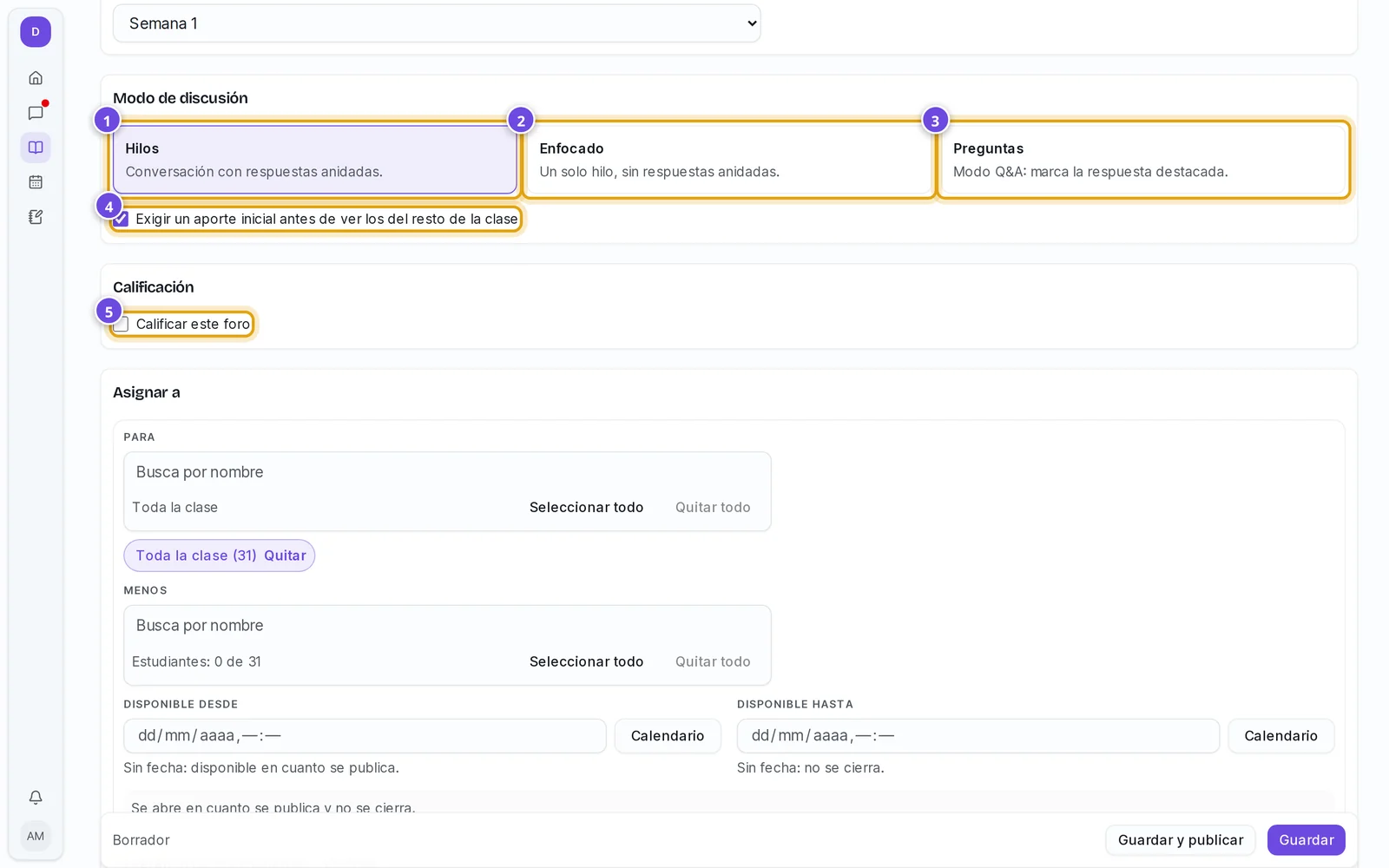
- Hilos: conversación con respuestas anidadas. Es el más común.
- Enfocado: un solo hilo, sin respuestas anidadas.
- Preguntas: modo pregunta-respuesta, en el que puedes marcar la respuesta destacada.
- Exigir un aporte inicial antes de ver los del resto de la clase: cada estudiante publica su idea antes de leer a los demás. Evita que copien la primera respuesta.
- Calificar este foro: márcalo si la participación tiene nota.
3. Asigna y publica
Como en las demás actividades, eliges a quién va (Asignar a), las fechas opcionales y si aparece en Por hacer. Luego toca Guardar y publicar.
4. Acompaña la conversación
Abre el foro desde su unidad o desde la pestaña Foros.
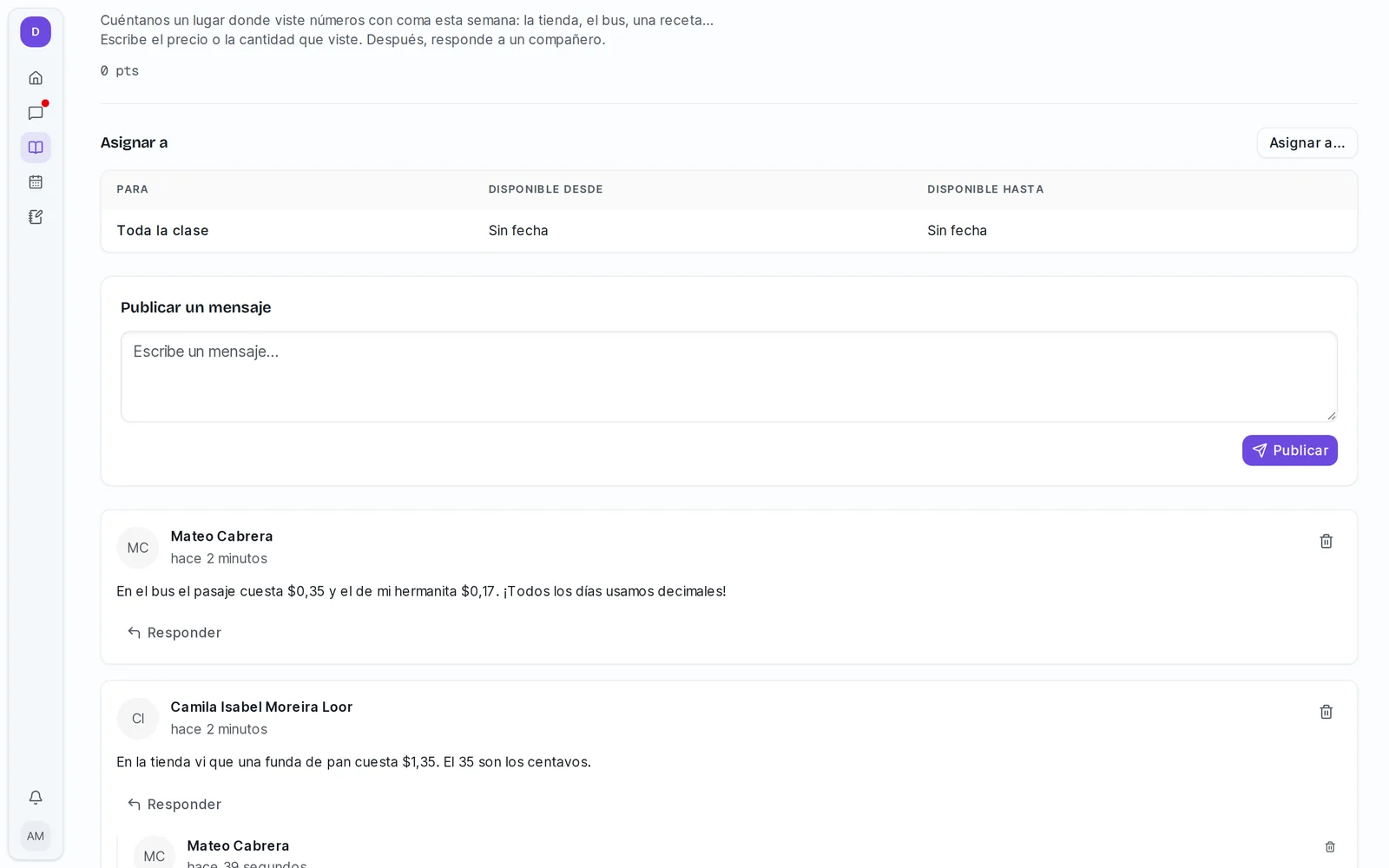
- Publicar un mensaje: escribe para toda la clase (por ejemplo, para relanzar el debate).
- Responder: contesta a un aporte concreto.
- Eliminar mensaje (el ícono de papelera): quita un aporte que no corresponde.
- Editar foro: cambia la consigna, el modo o las fechas.