

Crear una tarea
Una tarea es un trabajo que tus estudiantes entregan (texto, archivos o un enlace) y que tú calificas.
Usa una tarea cuando el trabajo lo revisas tú: un ejercicio en el cuaderno, un informe, una maqueta o un proyecto. Si quieres preguntas que se califiquen solas, crea un quiz.
1. Abre el formulario
Tienes dos caminos:
- En tu curso, toca Nuevo → Nueva tarea.
- Dentro de una unidad, toca Agregar → Nueva tarea. Así la tarea ya queda dentro de esa unidad (mira Organizar el curso en unidades).
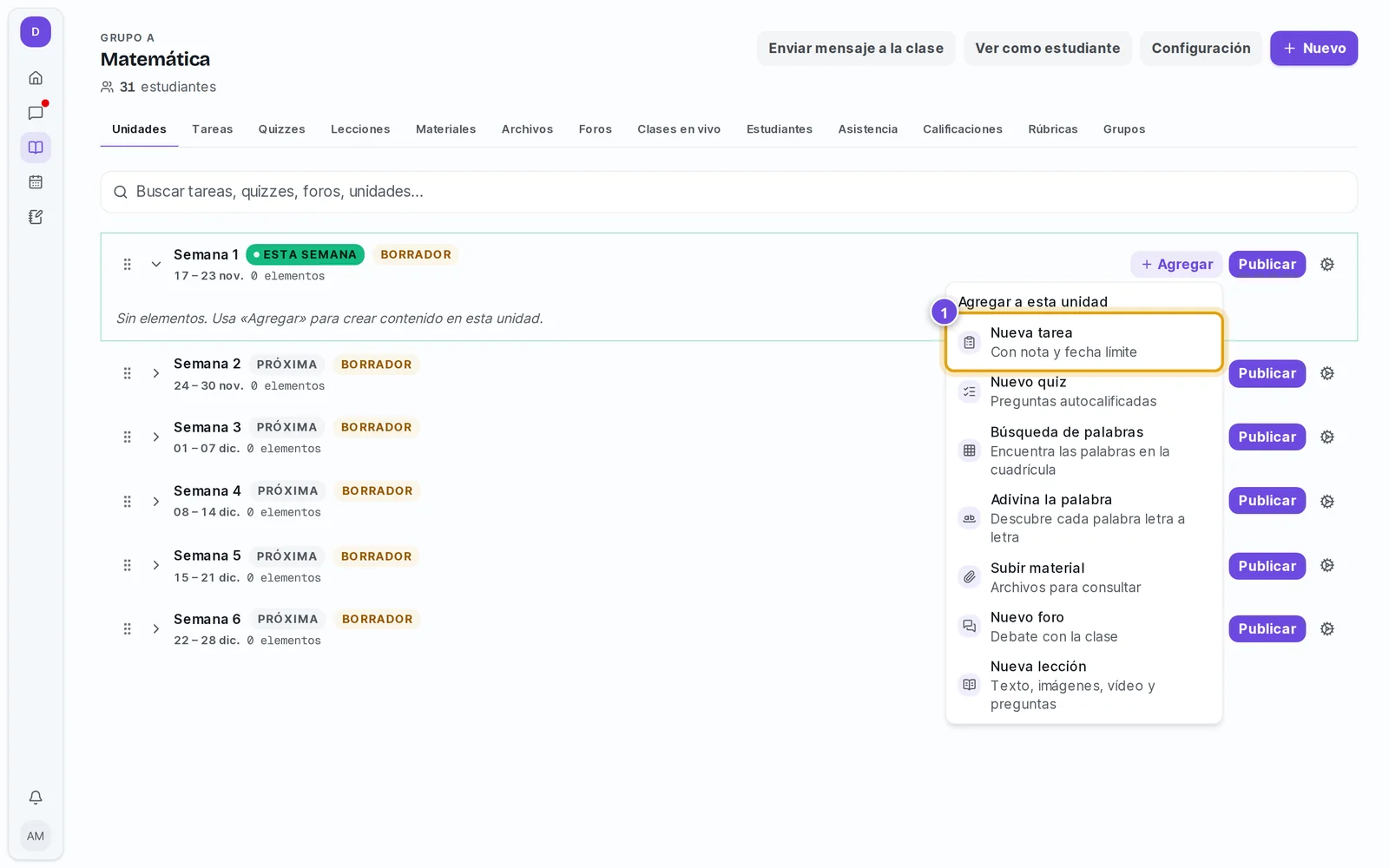
2. Escribe el título y las instrucciones
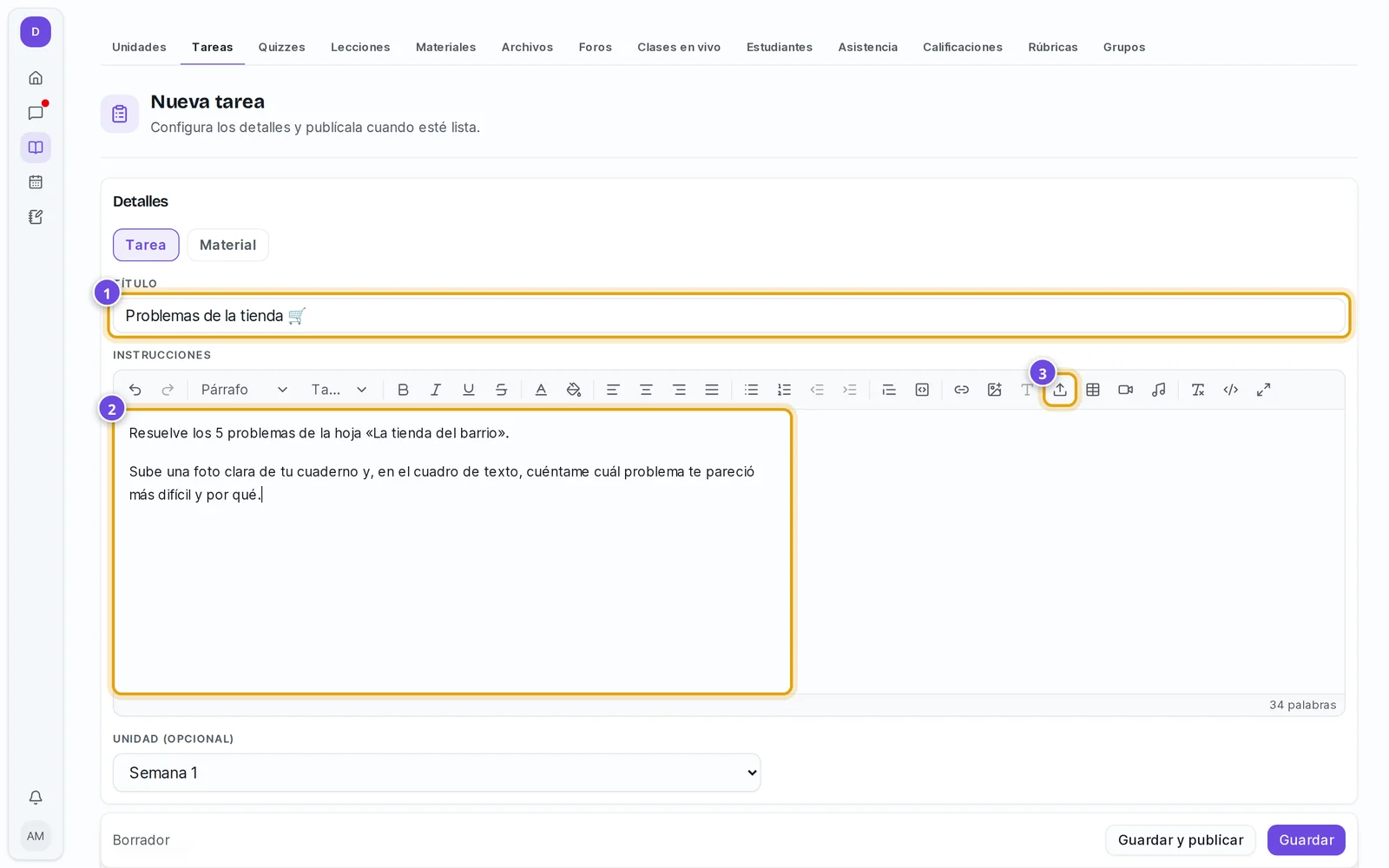
- Título corto y claro: es lo que verán tus estudiantes en Por hacer.
- Instrucciones: qué hacer, cómo entregarlo y cómo lo vas a calificar. Puedes dar formato al texto y agregar enlaces, imágenes, una tabla, un video, un audio o un archivo (máximo 15 MB).
- Unidad (opcional): la semana o unidad donde aparece. Si entraste desde Agregar, ya viene elegida.
Tarea o material
Arriba puedes cambiar entre Tarea y Material. Un material es solo para consultar: no tiene nota ni entregas.
3. Configura la calificación
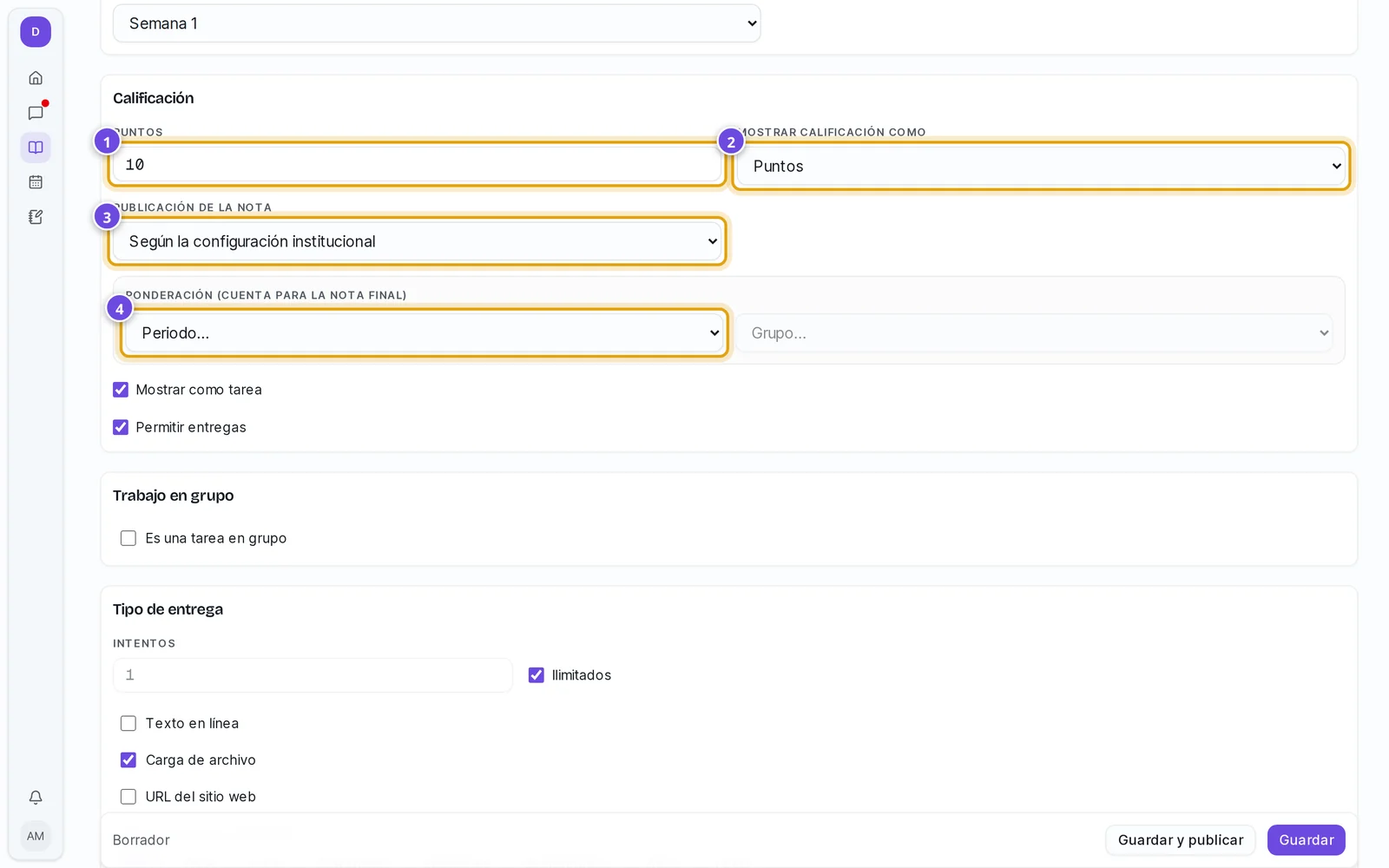
- Puntos: el valor de la tarea (por ejemplo, 10).
- Mostrar calificación como: puntos, porcentaje, letra (A, B, C…) o completa/incompleta.
- Publicación de la nota: según la configuración de tu institución, automática al calificar o manual (tú decides cuándo la ven).
- Ponderación: elige el periodo y el grupo de la libreta. Así la tarea cuenta para la nota final.
4. Elige cómo entregan
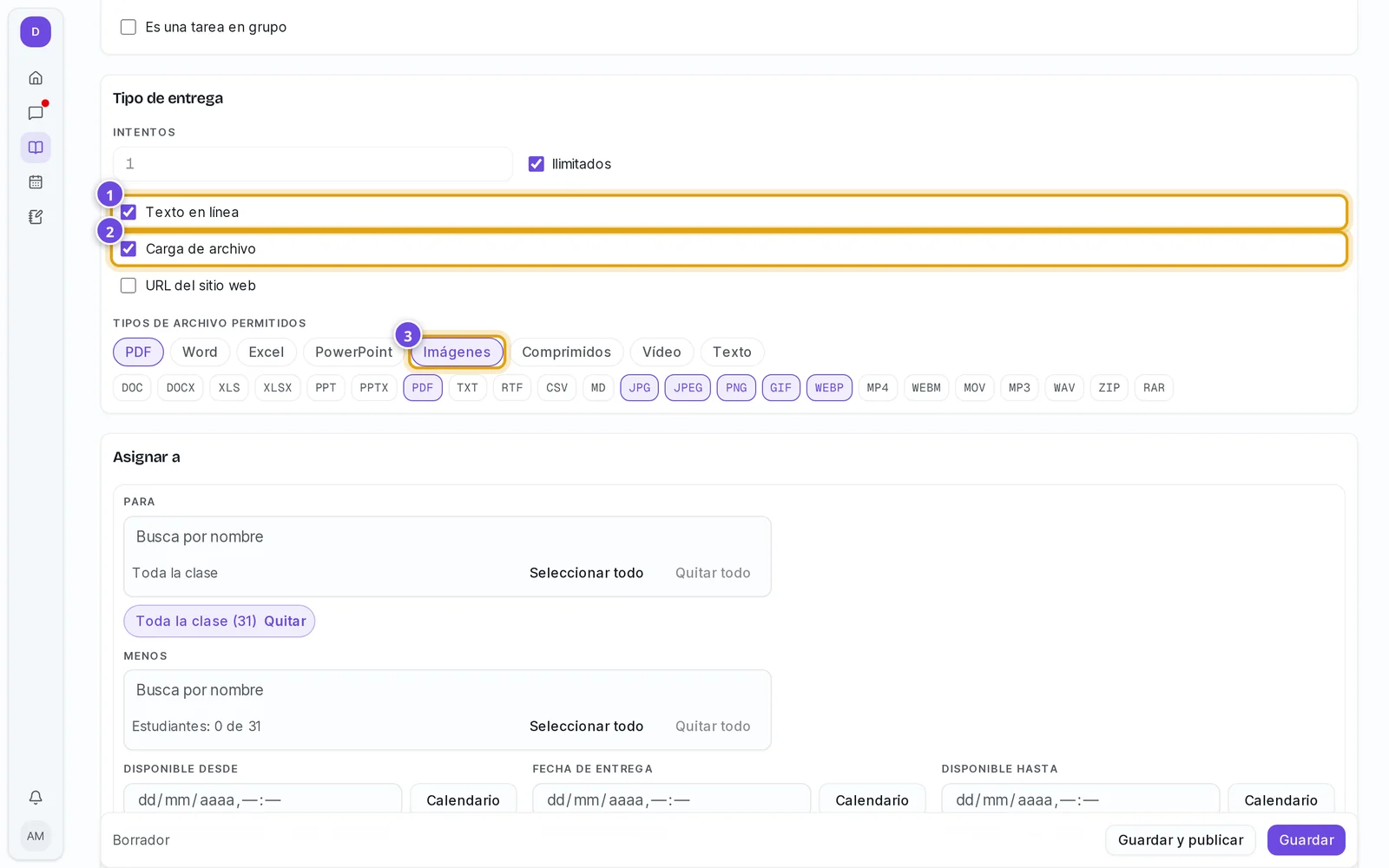
- Intentos: cuántas veces pueden volver a entregar. Con Ilimitados, pueden corregir hasta que califiques.
- Texto en línea: escriben su respuesta en un cuadro de texto.
- Carga de archivo: suben un archivo. Elige qué tipos aceptas: PDF, Word, Excel, PowerPoint, Imágenes, comprimidos, video o texto.
- URL del sitio web: entregan un enlace (por ejemplo, a una presentación en línea).
- Trabajo en grupo: marca Es una tarea en grupo si entregan por equipos.
5. Asigna y pon las fechas
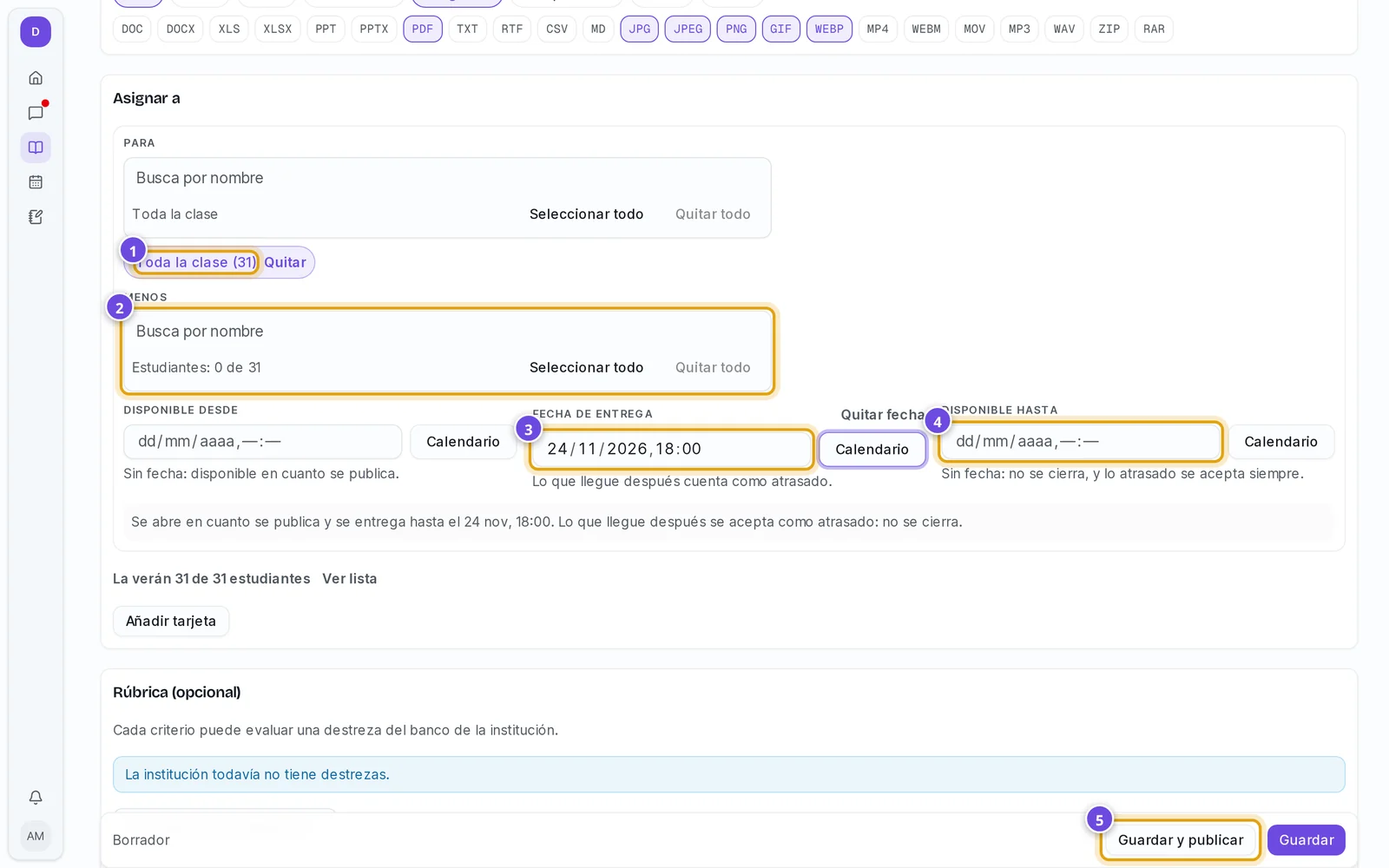
- Para: por defecto, toda la clase. También puedes buscar estudiantes por nombre.
- Menos: quita a quien no debe hacerla.
- Disponible desde: si la dejas vacía, se abre en cuanto la publicas.
- Fecha de entrega: lo que llegue después cuenta como atrasado. Con fecha de entrega, la tarea aparece en Por hacer de tus estudiantes.
- Disponible hasta: si la dejas vacía, no se cierra y se acepta lo atrasado.
Debajo, EduGUMN te resume en una frase cuándo se abre y hasta cuándo se entrega, y cuántos estudiantes la verán. Con Añadir tarjeta puedes dar otras fechas a un grupo o a un estudiante.
6. Publica
- Guardar: queda como borrador; nadie la ve todavía.
- Guardar y publicar: tus estudiantes ya pueden verla y entregarla.
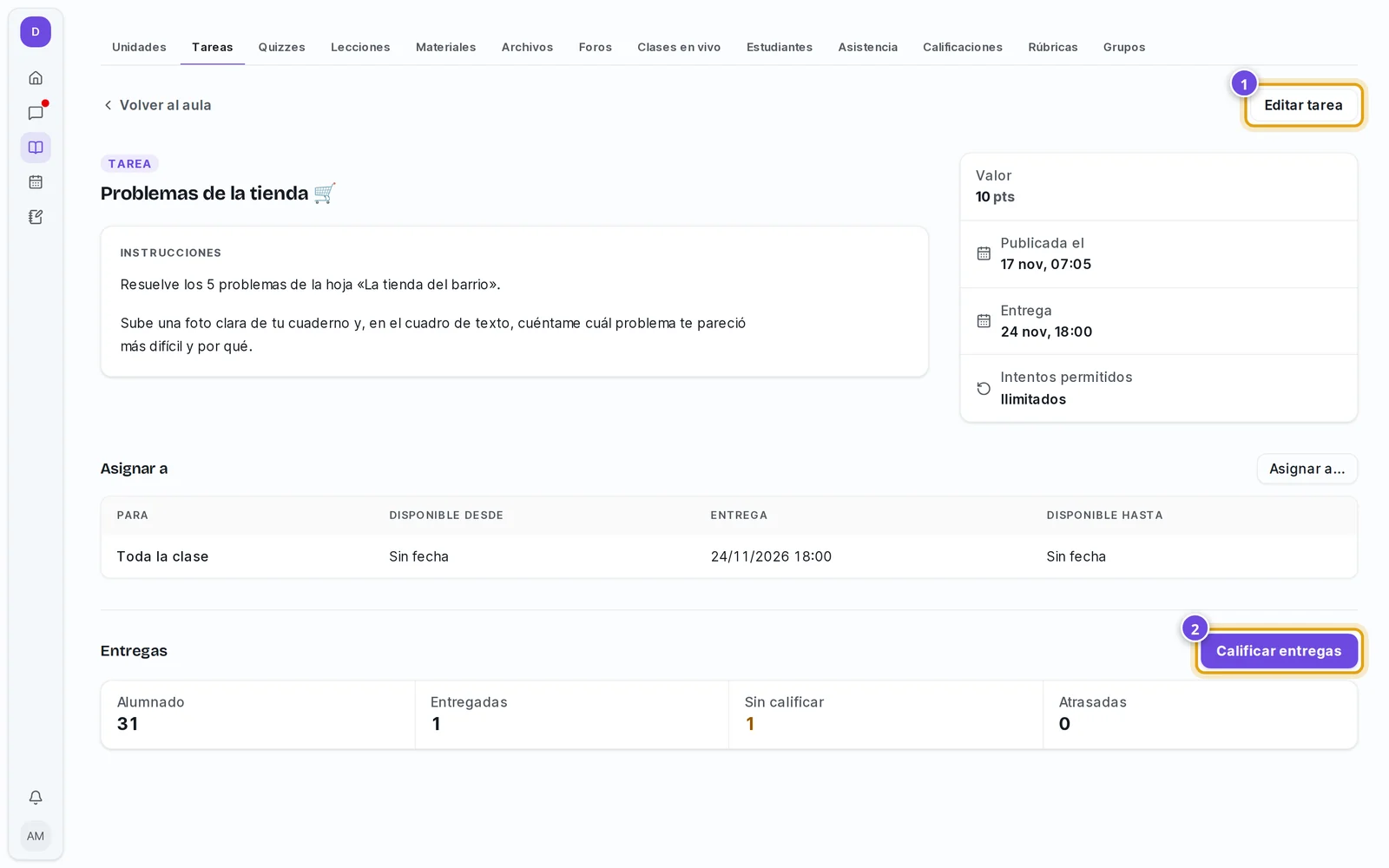
¿Está dentro de una unidad en borrador?
Si la unidad sigue en Borrador, tus estudiantes ven la tarea bloqueada. Publica también la unidad: mira Publicar una unidad.